Spis treści
- Co zwykle widzisz, gdy strona źle działa na telefonie
- Dlaczego nie warto poprawiać mobile na ślepo
- Od czego zacząć spokojną diagnozę
- Najczęstsze źródła problemów z mobile na stronie firmowej
- Co sprawdzić najpierw, gdy strona na telefonie zniechęca do kontaktu
- Jak odróżnić problem mobilny od problemu technicznego
- Czego nie robić, kiedy strona się rozjeżdża
- Błędy, które najczęściej pogarszają sytuację
- Jak użytkownik odbiera problem, którego ty możesz nie zauważać
- Jaka kolejność działań ma sens, zanim zaczniesz większe poprawki
- Problemy stron WWW na telefonie – najczęstsze pytania
Na komputerze strona może wyglądać poprawnie, ale na telefonie nagle zaczyna się rozsypywać: tekst nachodzi na zdjęcia, przyciski są za małe, menu trudno kliknąć, a formularz kontaktowy sprawia problemy. Właściciel firmy często widzi tylko skutek, czyli mniej zapytań, krótszy czas na stronie albo telefony od klientów, którzy mówią, że „coś tam się źle wyświetla”. To nie zawsze oznacza jedną awarię. Czasem winny jest mobile, czasem formularz, czasem układ treści, a czasem techniczny bałagan w WordPressie.
Największy problem polega na tym, że objawy łatwo pomylić z czymś innym. Jeśli strona na telefonie działa źle, możesz uznać, że trzeba zmienić reklamę, poprawić SEO albo przebudować całość, choć najpierw warto sprawdzić podstawy: responsywność, ścieżkę kontaktu, szybkość ładowania, działanie przycisków i to, co dzieje się po wysłaniu formularza. Dopiero po takiej diagnozie widać, czy wystarczy kilka poprawek, czy problem siedzi głębiej.
Co zwykle widzisz, gdy strona źle działa na telefonie
Problem rzadko zaczyna się od komunikatu technicznego. Zwykle najpierw pojawia się objaw biznesowy: mniej wiadomości, mniej telefonów, gorsza jakość zapytań albo poczucie, że ruch jest, ale klienci nie przechodzą dalej. Jeśli strona firmowa rozjeżdża się na mobile, użytkownik nie będzie analizował, czy to wina motywu, Elementora czy aktualizacji. Po prostu zamknie kartę.
Typowe sygnały są dość powtarzalne. Menu nie otwiera się poprawnie, przycisk kontaktu jest schowany, sekcje mają za małe odstępy, nagłówki zajmują pół ekranu, a formularz trzeba przewijać w bok. Bywa też tak, że wszystko wygląda prawie dobrze, ale tylko na jednym modelu telefonu albo dopiero po wejściu na konkretną podstronę oferty.
Przykład z praktyki: Strona ma estetyczny wygląd na komputerze, ale na telefonie baner zajmuje prawie cały pierwszy ekran, a przycisk kontaktu ląduje dużo niżej. Właściciel myśli, że problemem jest słaba oferta, ale najpierw trzeba sprawdzić układ strony i to, czy użytkownik w ogóle widzi, co ma zrobić dalej.
Dlaczego nie warto poprawiać mobile na ślepo
Jeśli zaczynasz od losowych zmian, łatwo pogorszyć sytuację. Zmniejszenie fontu może poprawić jeden ekran, ale zepsuć inny. Wyłączenie wtyczki może usunąć konflikt, ale może też rozwalić formularz, popup, koszyk albo ważną sekcję oferty. Przy problemach z responsywnością trzeba najpierw ustalić, gdzie problem występuje i od kiedy.
Warto zebrać prostą historię zmian: czy był aktualizowany WordPress, czy ktoś edytował stronę w Elementorze, czy doszła nowa wtyczka, czy zmieniły się zdjęcia, bannery albo formularz. Dobrze też porównać kilka widoków: stronę główną, ofertę, kontakt i blog. Często problem nie dotyczy całej strony, tylko jednego szablonu albo jednej sekcji skopiowanej bez kontroli.
Od czego zacząć spokojną diagnozę
Zacznij od prostego testu na prawdziwym telefonie, nie tylko w podglądzie przeglądarki. Sprawdź, czy CTA jest widoczne bez długiego przewijania, czy formularz działa, czy menu da się wygodnie obsłużyć kciukiem i czy strona nie skacze podczas ładowania. Potem zajrzyj do danych: gdzie użytkownik odpada, które podstrony mają wysoki współczynnik porzuceń i czy problem nie zbiegł się z aktualizacją lub zmianą treści.
W wielu przypadkach samo spojrzenie w statystyki nie wystarcza. Jeśli użytkownik widzi chaos, nieczytelny układ albo za małe przyciski, to UX na telefonie może blokować kontakt, nawet gdy technicznie wszystko „działa”. Dlatego zawsze warto połączyć test użytkowy z kontrolą techniczną i krótkim przeglądem treści.

Najczęstsze źródła problemów z mobile na stronie firmowej
Najczęściej winny nie jest jeden element, tylko kilka drobnych rzeczy naraz. Strona może mieć ciężkie zdjęcia, źle ustawione odstępy, nieprzemyślany układ sekcji i jeszcze do tego konflikt między wtyczką a motywem. Na desktopie to bywa mniej widoczne, ale na telefonie każdy taki błąd szybciej wychodzi na wierzch.
Do częstych przyczyn należą sztywne elementy layoutu, źle osadzone grafiki, stare ustawienia Elementora, ręczne poprawki CSS bez testu na różnych szerokościach ekranu oraz sekcje kopiowane z innych podstron. Jeśli ktoś budował stronę głównie z myślą o komputerze, mobile często zostaje potraktowany jako dodatek, a nie główny kanał wejścia.
- Za szerokie elementy wypychające ekran w bok
- Nieczytelne menu lub źle działające rozwijanie
- Formularz kontaktowy zbyt długi albo źle ułożony
- Ciężkie obrazy spowalniające ładowanie
- Konflikt wtyczek po aktualizacji WordPressa
Przykład z praktyki: Na stronie usługowej wszystko wygląda poprawnie do momentu dodania nowego cennika w formie szerokiej tabeli. Na telefonie tabela rozszerza cały układ i pojawia się przewijanie w bok. Właściciel widzi tylko, że „strona się rozjechała”, ale przyczyną jest jeden element, który nie został przygotowany pod mobile.
Przykład z praktyki: Formularz kontaktowy ma dużo pól, a każde pole ma długi opis. Na komputerze wygląda to schludnie, ale na telefonie użytkownik widzi ścianę formularza i rezygnuje. Problem nie leży tylko w technice, ale też w ścieżce kontaktu i sposobie podania treści.
Co sprawdzić najpierw, gdy strona na telefonie zniechęca do kontaktu
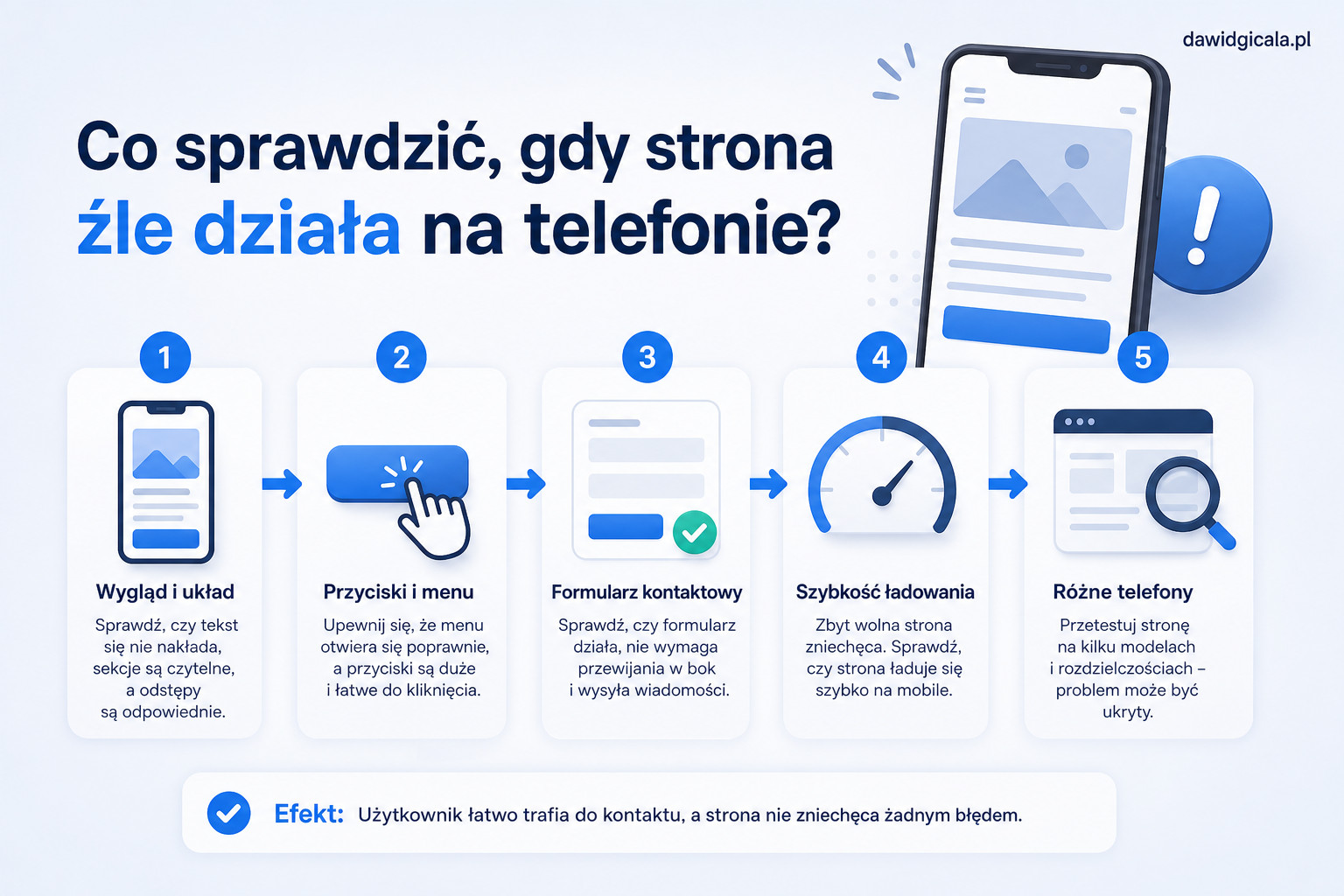
Najpierw sprawdź to, co użytkownik widzi od razu. Czy po wejściu na stronę wiadomo, czym się zajmujesz, dla kogo jest oferta i gdzie kliknąć, żeby się skontaktować? Jeśli pierwszy ekran jest przeładowany, a przycisk kontaktu ginie między sekcjami, klient może nie dojść nawet do formularza.
Drugi krok to sam kontakt. Upewnij się, że numer telefonu da się kliknąć, formularz jest krótki, komunikat po wysyłce jest czytelny, a wiadomość faktycznie dochodzi. Jeśli użytkownik wpisze dane i nie dostanie żadnego potwierdzenia, uzna, że strona nie działa, nawet jeśli problem dotyczy tylko wysyłki maila.
- Pierwszy ekran — czy od razu widać ofertę i kontakt
- Menu mobilne — czy otwiera się szybko i nie zasłania treści
- Formularz — czy da się go wygodnie wypełnić kciukiem
- Szybkość — czy strona nie ładuje się zbyt długo na sieci komórkowej
- Widoczność CTA — czy przyciski są duże i logicznie rozmieszczone
Przykład z praktyki: Strona ma poprawny formularz i aktywny numer telefonu, ale na telefonie sekcja kontaktu jest schowana pod kilkoma dużymi blokami opinii i galerii. Właściciel zakłada, że ludzie nie chcą pisać, a najpierw trzeba sprawdzić kolejność sekcji i widoczność wezwania do działania.
Jeśli widzisz, że problem wraca albo nie wiesz, czy winny jest formularz, WordPress, hosting, mobile czy sama treść strony, lepiej najpierw spokojnie sprawdzić objawy i kolejność działań, zamiast poprawiać losowe elementy.
Jak odróżnić problem mobilny od problemu technicznego
Nie każda źle działająca strona na telefonie ma problem wyłącznie z wyglądem. Czasem ekran wygląda poprawnie, ale nie działa formularz kontaktowy WordPress, przycisk nie reaguje, popup zasłania treść albo po aktualizacji pojawia się konflikt skryptów. Użytkownik odbiera to jako „strona jest beznadziejna na telefonie”, choć źródło problemu siedzi w technice.
Warto sprawdzić, czy problemy występują tylko na wybranych podstronach, po konkretnym kliknięciu albo po dłuższym ładowaniu. Jeśli formularz znika po wejściu z reklamy, menu zawiesza się dopiero po rozwinięciu podstron, a sekcje przeskakują po załadowaniu obrazów, to znak, że trzeba połączyć test mobile z kontrolą wtyczek, motywu i skryptów.
Czego nie robić, kiedy strona się rozjeżdża
Najgorszy ruch to szybkie wgrywanie kolejnych dodatków „do naprawy responsywności”. Jedna wtyczka może ukryć problem, ale jednocześnie obciążyć stronę albo wejść w konflikt z już działającym układem. Podobnie działa zmiana motywu bez planu albo edycja ważnych sekcji bez kopii zapasowej.
Nie warto też oceniać strony tylko na podstawie jednego komputera i podglądu w przeglądarce. Test na telefonie bywa bezlitosny: wtedy widać realne kliknięcia, przewijanie, szybkość i wygodę obsługi. Jeśli problem pojawia się po aktualizacji, nie cofaj wszystkiego od razu bez sprawdzenia, co dokładnie się zmieniło.

Błędy, które najczęściej pogarszają sytuację
Właściciele firm często chcą działać szybko, co jest zrozumiałe, ale przy problemach strony WWW łatwo wejść w spiralę przypadkowych poprawek. Jedna zmiana pociąga kolejną, potem jeszcze ktoś zmniejsza tekst, przesuwa sekcję, ukrywa element na mobile i po kilku dniach nikt już nie wie, co właściwie było przyczyną. W efekcie rośnie techniczny bałagan.
Typowe błędy to poprawianie wyłącznie widoku desktop, ignorowanie działania formularza po wysyłce, brak SMTP przy kontakcie, usuwanie sekcji bez kopii oraz ręczne korekty CSS w kilku miejscach naraz. Do tego dochodzi brak kontroli nad zdjęciami i sekcjami tworzonymi w builderze. Strona może wyglądać lepiej na jednym ekranie, ale gorzej na trzech innych.
- Dodawanie nowych wtyczek zamiast sprawdzenia obecnych
- Zmiana motywu bez planu i testów
- Brak backupu przed poprawkami
- Brak testu formularza po każdej zmianie
- Poprawianie treści bez sprawdzenia struktury sekcji
Przykład z praktyki: Ktoś ukrył kilka elementów tylko na telefonie, żeby strona wyglądała czyściej. Efekt był taki, że zniknął również przycisk wyceny i część treści budującej zaufanie. Problemem nie była sama estetyka, tylko brak kontroli nad tym, co użytkownik ma zobaczyć jako pierwsze.
Przykład z praktyki: Po aktualizacji WordPressa menu mobilne przestało reagować poprawnie, więc dodano nową wtyczkę od megamenu. To chwilowo zamaskowało objaw, ale pojawiły się kolejne konflikty i spadła szybkość ładowania. Zamiast dokładać warstwy, lepiej było sprawdzić motyw, wtyczki i historię zmian.
Jak użytkownik odbiera problem, którego ty możesz nie zauważać
Klient nie myśli kategoriami WordPressa, Elementora, cache ani Core Web Vitals. On widzi tylko, że strona ładuje się długo, tekst jest za mały, przycisk trudno kliknąć, a oferta nie odpowiada szybko na jego pytanie. Jeśli na telefonie trzeba się domyślać, gdzie jest kontakt, to nawet dobra usługa może przegrać z prostszą, ale czytelniejszą stroną konkurencji.
Na mobile liczy się krótka ścieżka decyzji. Użytkownik chce od razu wiedzieć, co oferujesz, dla kogo to jest, ile wysiłku wymaga kontakt i czy strona działa pewnie. Jeśli pierwsze sekcje są przeładowane, a CTA pojawia się zbyt późno, strona sama zwiększa opór.
Przykład z praktyki: Na stronie usług lokalnych telefon jest widoczny, ale numer zapisano jako zwykły tekst, którego nie da się kliknąć. Dla właściciela to drobiazg, ale dla użytkownika to dodatkowy krok i większa szansa, że odpuści. Taki detal wpływa na realną wygodę kontaktu.
Przykład z praktyki: Strona wygląda nowocześnie, ale na telefonie każdy blok ma dużo animacji i opóźnień. Użytkownik widzi tylko, że wszystko długo się pojawia i trudno przejść dalej. Problem nie leży w samym designie, tylko w tym, że szybkość i czytelność przegrywają z efektem wizualnym.

Jaka kolejność działań ma sens, zanim zaczniesz większe poprawki
Najpierw spisz objawy. Nie ogólnie: „strona jest słaba”, tylko konkretnie: na jakiej podstronie coś się rozjeżdża, na jakim telefonie, czy problem dotyczy menu, formularza, szybkości czy układu. Taka lista bardzo porządkuje pracę i pozwala odróżnić pojedynczy błąd od szerszego problemu z całą stroną.
Potem przejdź przez prostą kolejność. Najpierw test na telefonie, potem test formularza, później kontrola szybkości, przegląd WordPressa i wtyczek, a dopiero dalej treści i SEO. Jeśli zapisujesz uwagi mailowo, łatwiej zebrać screeny, linki i ustalenia, dzięki czemu nic nie ginie między kolejnymi poprawkami.
- Zanotuj objaw i miejsce występowania
- Sprawdź mobile na prawdziwym urządzeniu
- Przetestuj kontakt i potwierdzenie wysyłki
- Zrób backup przed zmianami
- Dopiero potem poprawiaj układ, treści i technikę
Jeśli po takim sprawdzeniu wychodzi, że problem dotyczy nie tylko jednego widoku, ale też formularza, szybkości, układu treści i wtyczek, to zwykle znak, że potrzebny jest porządek w fundamencie strony, a nie tylko kosmetyka. Właśnie wtedy warto spojrzeć szerzej na WordPressa, strukturę podstron i sposób prowadzenia użytkownika do kontaktu.
Jeśli strona na telefonie wygląda dobrze tylko pozornie, a kontakt dalej nie działa tak, jak powinien, sens ma uporządkowanie układu, treści i techniki zamiast dokładania kolejnych obejść.

Problemy stron WWW na telefonie – najczęstsze pytania
Przy problemach z mobile łatwo pomylić objaw z przyczyną. Dlatego dobrze oddzielić to, co widać na ekranie, od tego, co naprawdę blokuje kontakt i psuje wygodę korzystania ze strony.
Dlaczego strona firmowa dobrze wygląda na komputerze, a źle na telefonie?
Bo desktop nie ujawnia wszystkich problemów z układem. Na telefonie szybciej wychodzą za szerokie elementy, źle ustawione odstępy, zbyt duże nagłówki, ciężkie obrazy i konflikty między sekcjami lub wtyczkami.
Czy rozjechana strona na telefonie zawsze oznacza, że trzeba zrobić nową?
Nie. Czasem wystarczy poprawić kilka sekcji, menu mobilne, formularz albo ustawienia responsywności w builderze. Nowa strona ma sens dopiero wtedy, gdy problem dotyczy całego fundamentu: układu, treści, techniki i ścieżki kontaktu naraz.
Co sprawdzić najpierw, jeśli klienci nie kontaktują się przez telefon i formularz?
Najpierw zobacz, czy na mobile kontakt jest widoczny i wygodny. Potem przetestuj numer telefonu, kliknięcia w CTA, działanie formularza, komunikat po wysyłce i to, czy wiadomość faktycznie dochodzi na maila.
Czy problem na mobile może wpływać także na SEO?
Tak, bo jeśli strona działa słabo na telefonie, użytkownicy szybciej ją opuszczają, a Google również ocenia wersję mobilną przy indeksacji i jakości strony. To nie znaczy, że każdy problem mobilny od razu obniży widoczność, ale zaniedbanie mobile zwykle szkodzi szerzej niż tylko kontaktowi.
Czy warto samodzielnie poprawiać responsywność w WordPressie?
Jeśli wiesz, co zmieniasz, i masz backup, można poprawić proste rzeczy. Jeśli jednak problem dotyczy wielu sekcji, formularza, motywu albo konfliktu wtyczek, łatwo narobić dodatkowego bałaganu i utrudnić dalszą diagnozę.
Kiedy problem strony na telefonie wymaga spokojnej diagnozy zamiast szybkiej poprawki?
Wtedy, gdy objawy są rozproszone: strona ładuje się wolno, formularz działa niestabilnie, menu sprawia kłopoty, a oferta jest nieczytelna. Jeśli kilka rzeczy psuje doświadczenie użytkownika jednocześnie, trzeba ustalić priorytety i kolejność działań, zamiast poprawiać wszystko naraz.
MOJE USŁUGI
Sprawdź ofertę dopasowaną do Twojego projektu
Wybierz obszar, w którym potrzebujesz konkretnego wdrożenia, poprawy wyników albo dalszego rozwoju.
Pozycjonowanie SEO
Treści, podstrony, linkowanie i rozwój widoczności strony.
Zobacz ofertę SEOWordPress i WooCommerce
Nowe strony, sklepy, poprawki techniczne i dalszy rozwój.
Zobacz ofertę WWWKampanie Google Ads
Konfiguracja, prowadzenie i optymalizacja kampanii reklamowych.
Zobacz ofertę Google AdsPublikacje sponsorowane i link building
Publikacje, treści i linkowanie dopasowane do branży oraz konkretnego projektu.
Zobacz ofertę publikacji