Spis treści
- Co oznacza czerwony wynik Core Web Vitals na stronie firmowej
- Co najczęściej psuje wynik: nie jeden błąd, tylko warstwy bałaganu
- Jak rozpoznać problem bez dużego audytu
- Sygnały, które zwykle widać od razu
- Co sprawdzić najpierw, zanim zaczniesz cokolwiek wyłączać
- Najczęstsze winowajcy: grafiki, fonty, skrypty i zbyt ciężki pierwszy ekran
- Czego nie ruszać w ciemno
- Kiedy wystarczy jedna poprawka, a kiedy trzeba uporządkować fundament strony
- Po czym poznać, że problem jest szerszy
- Dlaczego słabe Core Web Vitals utrudniają SEO, kampanie i dalszy rozwój strony
- Jak podejść do naprawy spokojnie i we właściwej kolejności
- Co sprawdzić dziś, co poprawić najpierw i kiedy napisać do wykonawcy
Strona firmowa może wyglądać schludnie, mieć ładne zdjęcia i działać „w miarę dobrze”, a mimo to wpadać w czerwone wyniki Core Web Vitals. To częsty problem zwłaszcza na WordPressie, gdzie przez lata dochodzą kolejne wtyczki, poprawki, skrypty reklamowe i zmiany treści. Na pierwszy rzut oka wszystko wydaje się w porządku, ale Google widzi opóźnienia, przesunięcia elementów i zbyt wolne ładowanie najważniejszych części strony.
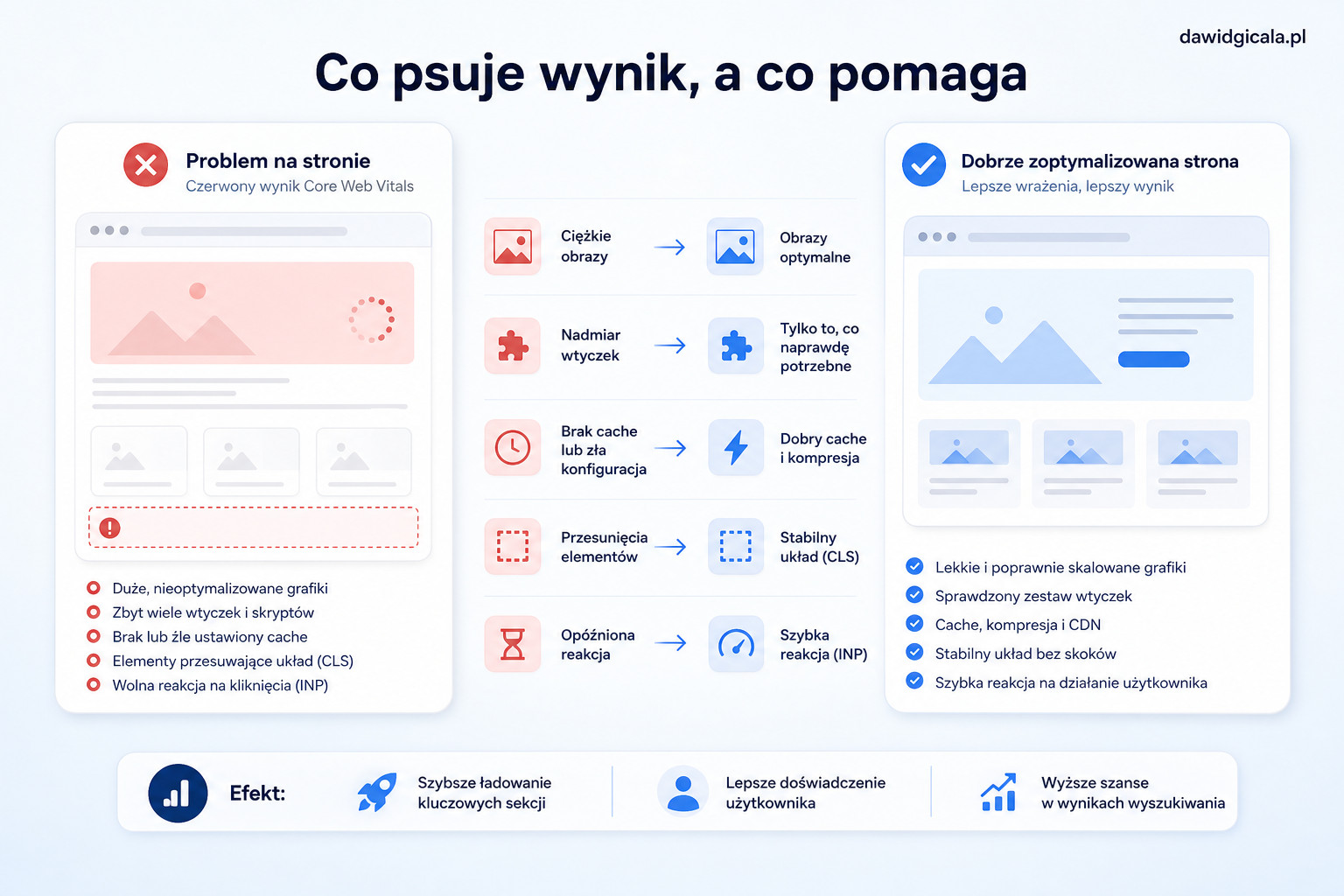
Jeśli widzisz ostrzeżenia w Search Console albo ktoś powiedział Ci, że „strona jest za ciężka”, nie warto zgadywać i wyłączać losowych rzeczy. Core Web Vitals nie psują się zwykle od jednego magicznego błędu. Częściej to mieszanka kilku drobnych problemów: za duże grafiki, nadmiar pluginów, źle ustawiony cache, ciężki motyw, skrypty od zewnętrznych narzędzi albo bałagan, który narastał etapami.
Co oznacza czerwony wynik Core Web Vitals na stronie firmowej
Czerwony wynik nie znaczy od razu, że strona jest „zepsuta”, ale zwykle oznacza, że użytkownik realnie odczuwa problem. Może widzieć pusty ekran przez chwilę, klikać w przycisk, który reaguje z opóźnieniem, albo próbować trafić w element, który nagle się przesuwa. Na desktopie bywa to mniej zauważalne, ale na telefonie wychodzi od razu.
Najczęściej problem dotyczy trzech obszarów: szybkości wyrenderowania głównej treści, stabilności układu i reakcji strony na działanie użytkownika. W praktyce właściciel firmy widzi po prostu wolniejszą stronę, gorszy komfort na mobile i trudniejszą rozbudowę witryny w przyszłości. To nie zawsze uderza od razu w pozycje, ale bardzo często utrudnia SEO, kampanie i zwykłe korzystanie ze strony.
Co najczęściej psuje wynik: nie jeden błąd, tylko warstwy bałaganu
W wielu firmowych stronach problem nie leży wyłącznie w hostingu czy jednej grafice. Bardzo często winna jest kombinacja motywu, buildera, wtyczek i zewnętrznych skryptów. Każdy z tych elementów może dodawać własne pliki CSS, JavaScript, fonty i zapytania do przeglądarki.
Na WordPressie regularnie widzę też sytuację, w której strona była rozbudowywana etapami. Najpierw zwykła wizytówka, potem blog, później formularz, popup, analityka, mapy, czat, śledzenie reklam i kolejne sekcje. Efekt to techniczny nadmiar, który nie zawsze jest widoczny w panelu, ale mocno wpływa na ładowanie mobilne i Core Web Vitals.
Do tego dochodzi sama struktura podstron. Jeśli strona główna ładuje slider, animacje, filmy w tle, duże bannery i kilka sekcji z ikonami, to nawet dobra treść nie obroni słabej wydajności. Im więcej dekoracji nad pierwszym ekranem, tym większa szansa, że wynik poleci w dół.

Jak rozpoznać problem bez dużego audytu
Nie musisz od razu robić pełnego audytu technicznego, żeby zobaczyć, czy problem jest realny. Wystarczy sprawdzić kilka miejsc i porównać to z własnym odczuciem podczas korzystania ze strony na telefonie. Jeśli strona długo pokazuje pustą przestrzeń, skacze po załadowaniu albo reaguje z opóźnieniem, to zwykle znak, że wynik w Core Web Vitals nie wziął się znikąd.
Sygnały, które zwykle widać od razu
Warto otworzyć stronę w trybie prywatnym na telefonie i zobaczyć ją jak zwykły użytkownik. Zwróć uwagę, czy nagłówek pojawia się od razu, czy menu da się kliknąć bez czekania i czy po chwili nie przeskakuje układ. Takie drobiazgi często są ważniejsze niż samo „odczucie, że strona chyba działa”.
Przykład: strona usługowa ładowała u góry duże zdjęcie i niestandardową czcionkę z kilku odmian. Treść była gotowa, ale użytkownik przez chwilę widział niepełny układ, a po dociągnięciu fontów nagłówki zmieniały rozmiar. To prosty scenariusz, w którym CLS i odczucie stabilności lecą w dół.
Przykład: na stronie z formularzem kontaktowym sam formularz był poprawny, ale ładowały się też skrypty od popupu, czatu i mapy na każdej podstronie. Użytkownik chciał tylko wejść i przeczytać ofertę, a przeglądarka dostawała dodatkową pracę już na starcie. To często psuje INP i ogólną responsywność witryny.
Co sprawdzić najpierw, zanim zaczniesz cokolwiek wyłączać
Zamiast działać na ślepo, zacznij od krótkiej diagnostyki. Najpierw sprawdź Google Search Console, czy problem dotyczy konkretnych typów adresów, czy całej witryny. Potem porównaj stronę główną, ofertę i kontakt, bo często tylko część podstron ma rzeczywiście ciężki układ.
Dobry początek to też sprawdzenie, co ładuje się nad pierwszym ekranem. Jeśli masz tam slider, wideo, ciężkie zdjęcie, kilka fontów i sekcję z animacjami, to już masz mocnych podejrzanych. Nie chodzi o to, żeby usunąć wszystko, ale żeby ocenić, co naprawdę pomaga użytkownikowi, a co tylko obciąża stronę.
- Mobile – czy strona reaguje płynnie i bez przeskoków.
- Grafiki – czy zdjęcia są skompresowane i mają właściwe rozmiary.
- Pluginy – czy nie ma dodatków, które robią podobne rzeczy.
- Skrypty zewnętrzne – mapy, czaty, piksele, narzędzia do śledzenia.
- Menu i nagłówek – czy najważniejsze elementy pojawiają się szybko.
Warto też zerknąć, czy problem nie zaczął się po konkretnej zmianie: nowym motywie, przebudowie strony głównej albo dołożeniu narzędzia marketingowego. Bardzo często spadek wydajności da się powiązać z jedną decyzją, ale naprawa wymaga już uporządkowania kilku miejsc naraz.

Jeśli widzisz taki objaw u siebie, lepiej sprawdzić to spokojnie, zanim kolejne poprawki zaczną maskować źródło problemu.
Najczęstsze winowajcy: grafiki, fonty, skrypty i zbyt ciężki pierwszy ekran
Jeśli miałbym wskazać najczęstszy zestaw problemów, to byłyby to za duże grafiki, niepotrzebnie ładowane fonty, skrypty zewnętrzne i przeładowana sekcja hero. To właśnie te elementy zwykle najmocniej wpływają na LCP, czyli czas pojawienia się głównej treści.
Na wielu stronach zdjęcie w nagłówku wygląda dobrze, ale ma za dużą wagę albo niewłaściwy format. Czasem dochodzi do tego builder, który generuje rozbudowany kod HTML i kilka warstw stylów. Sam obrazek nie jest wtedy jedynym problemem, tylko częścią większego obciążenia.
Przykład: na stronie firmowej nagłówek miał pełnoekranowe tło, przycisk, animowany tekst i ikonki z osobnej biblioteki. Każdy element z osobna był „niewinny”, ale razem tworzyły ciężki start strony. Po uproszczeniu pierwszego ekranu wynik zwykle staje się bardziej przewidywalny niż po samym instalowaniu kolejnej wtyczki do optymalizacji.
Drugi częsty problem to fonty. Jeśli używasz kilku rodzin pisma, wielu grubości i dodatkowo ładujesz je z zewnętrznego źródła, przeglądarka musi wykonać więcej pracy jeszcze przed pokazaniem finalnego układu. To samo dotyczy skryptów od map, czatów, popupów i śledzenia reklam, szczególnie jeśli uruchamiają się od razu na każdej podstronie.
Czego nie ruszać w ciemno
Nie wyłączaj od razu wszystkiego, co wygląda „technicznie”. Cache, minifikacja, opóźnianie skryptów i lazy loading potrafią pomagać, ale źle ustawione mogą też rozwalić menu, formularz albo śledzenie konwersji. Najpierw warto ustalić, co jest problemem źródłowym, a dopiero potem dobierać sposób naprawy.
Kiedy wystarczy jedna poprawka, a kiedy trzeba uporządkować fundament strony
Czasem da się poprawić wynik dość szybko. Jeśli problemem są tylko nieoptymalne zdjęcia, źle ustawiony cache albo jedna ciężka sekcja na stronie głównej, pojedyncza poprawka może dać zauważalną zmianę. To zwykle dotyczy prostszych witryn, które nie były przebudowywane wiele razy.
Gorzej, gdy strona ma za sobą kilka etapów rozwoju i każdy zostawił swój ślad: inny builder, stary plugin, dodatkowe skrypty, ręczne poprawki w motywie i treści wrzucane bez spójnego układu. Wtedy Core Web Vitals są tylko objawem, a nie głównym problemem. Sama optymalizacja wydajności bez porządków często daje efekt na chwilę.
Po czym poznać, że problem jest szerszy
Jeśli każda poprawka psuje coś w innym miejscu, a po aktualizacjach znowu wraca bałagan, to zwykle znak, że fundament jest zbyt niestabilny. Podobnie wtedy, gdy strona ma dużo nieużywanych funkcji, duplikujące się pluginy albo podstrony tworzone w różnych stylach. W takim układzie lepiej myśleć o uporządkowaniu struktury, a nie tylko o „podkręceniu wyniku”.
Przykład: zdarza się, że ktoś ma dwie wtyczki do cache, osobną do lazy load, osobną do optymalizacji bazy i jeszcze opcje wydajności w hostingu. Te narzędzia potrafią się wzajemnie gryźć. W efekcie nie wiadomo, co naprawdę działa, a co tylko dokłada kolejną warstwę komplikacji.
Dlaczego słabe Core Web Vitals utrudniają SEO, kampanie i dalszy rozwój strony
Nie każda strona z czerwonym wynikiem od razu traci widoczność, ale słaba wydajność techniczna często pogarsza całą resztę. Wolniejsza witryna bywa trudniejsza do indeksowania, mniej wygodna na mobile i bardziej podatna na problemy po kolejnych zmianach. To szczególnie ważne, gdy rozwijasz blog, dodajesz nowe usługi albo kierujesz ruch z reklam.
Przy kampaniach Google Ads i ruchu z wyszukiwarki liczy się nie tylko wejście, ale też to, co użytkownik zobaczy zaraz po kliknięciu. Jeśli strona długo się składa, przesuwa elementy albo opóźnia reakcję przycisków, część osób po prostu rezygnuje. Nie chodzi o straszenie, tylko o prosty fakt: techniczny opór zabiera uwagę, zanim użytkownik w ogóle przejdzie do oferty.
Przykład: na stronie lokalnej firmy sama treść była sensowna, ale mobilnie najpierw ładował się duży baner, potem doskakiwał pasek z telefonem i dopiero na końcu ukazywał się właściwy układ. Taki chaos utrudnia zarówno korzystanie, jak i dalsze prace SEO, bo każda nowa sekcja dokładała kolejne obciążenie.
Jeśli problem dotyczy nie tylko szybkości, ale też widoczności i technicznego porządku strony, warto spojrzeć szerzej niż na sam czerwony wskaźnik.
Jak podejść do naprawy spokojnie i we właściwej kolejności
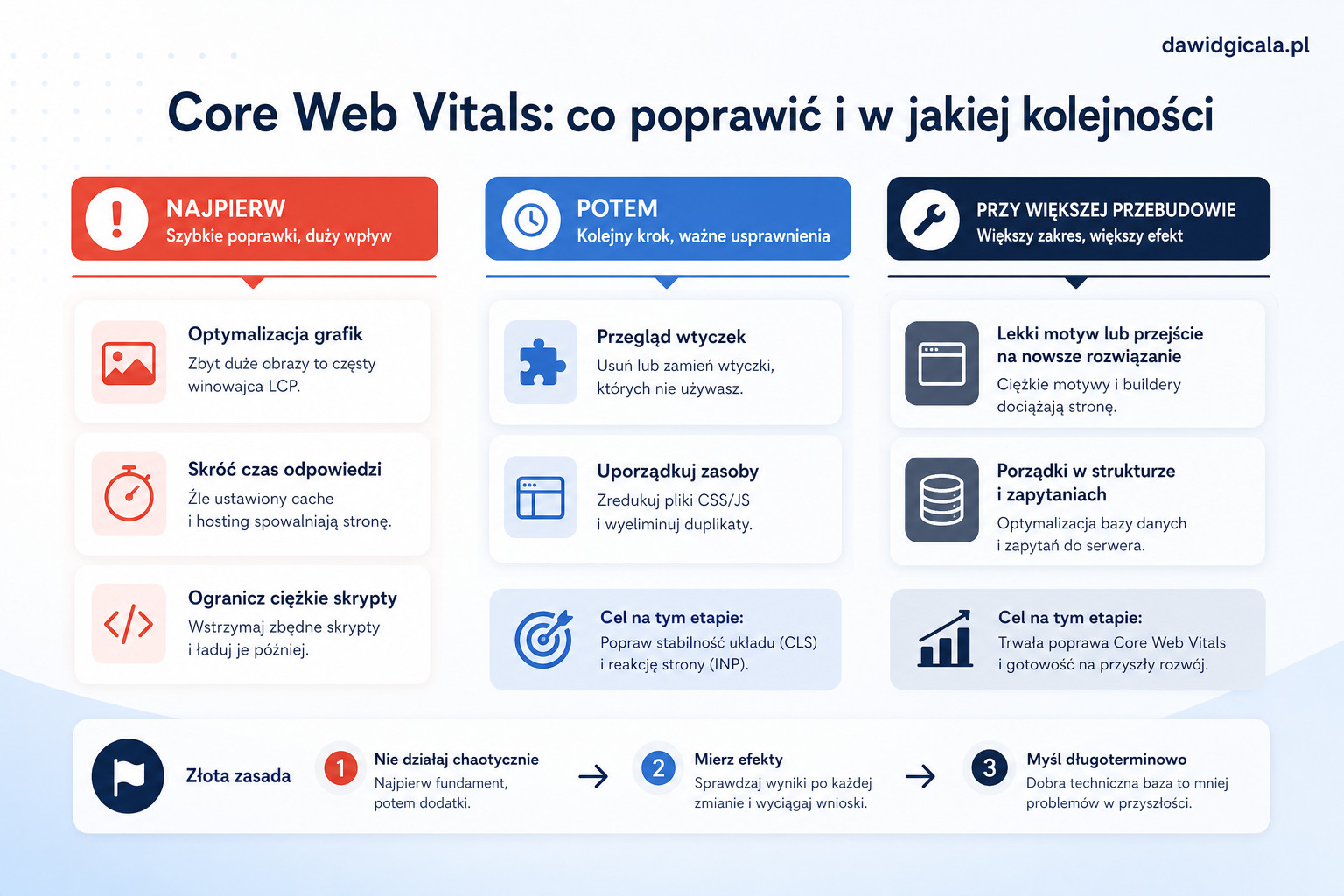
Najrozsądniej zacząć od ustalenia, które elementy są naprawdę potrzebne użytkownikowi na starcie. Potem warto sprawdzić, co można uprościć, opóźnić albo usunąć bez szkody dla funkcji strony. Nie każda ozdoba jest problemem, ale jeśli pierwszy ekran robi zbyt wiele naraz, zwykle trzeba go odchudzić.
Kolejny krok to porządek w zapleczu WordPressa. Dobrze sprawdzić, które pluginy są aktywne, które się dublują i czy motyw nie dorzuca funkcji, z których i tak nie korzystasz. Wiele stron firmowych nie potrzebuje rozbudowanego stacku — potrzebuje stabilnej, lekkiej bazy, którą da się bezpiecznie rozwijać.
- Najpierw diagnoza – Search Console, mobile, główne podstrony.
- Potem pierwszy ekran – grafiki, fonty, animacje, skrypty.
- Następnie zaplecze – pluginy, motyw, cache, builder.
- Na końcu dopieszczanie – dodatkowe optymalizacje techniczne.

Co sprawdzić dziś, co poprawić najpierw i kiedy napisać do wykonawcy
Na dziś wystarczy prosty plan. Otwórz stronę na telefonie, sprawdź najważniejsze podstrony i zobacz, gdzie użytkownik czeka najdłużej albo gdzie układ się przesuwa. Potem zajrzyj do Google Search Console i porównaj, czy problem dotyczy konkretnych adresów, czy całej witryny.
Najpierw popraw to, co daje największy ciężar: grafiki nad pierwszym ekranem, zbędne skrypty, fonty i elementy, które tylko dekorują stronę. Dopiero później przechodź do bardziej technicznych ustawień cache, minifikacji czy opóźniania skryptów. Jeśli zaczniesz od końca, łatwo zamaskować objaw i utrudnić diagnozę.
Nie ruszaj w ciemno formularza, analityki, śledzenia reklam ani ustawień, których nie rozumiesz. Te elementy często są powiązane z konwersjami, raportami i działaniem witryny po aktualizacjach. Gdy widzisz, że strona ma stary motyw, dużo dodatków, niespójną strukturę i czerwone Core Web Vitals tylko do kompletu, wtedy zwykle bardziej opłaca się uporządkować fundament niż łatać każdy objaw osobno.
Jeśli chcesz to sprawdzić bez zgadywania i bez dokładania kolejnych losowych wtyczek, możesz odezwać się do mnie i zobaczymy, czy wystarczy korekta, czy potrzebne są szersze porządki.
MOJE USŁUGI
Sprawdź ofertę dopasowaną do Twojego projektu
Wybierz obszar, w którym potrzebujesz konkretnego wdrożenia, poprawy wyników albo dalszego rozwoju.
Pozycjonowanie SEO
Treści, podstrony, linkowanie i rozwój widoczności strony.
Zobacz ofertę SEOWordPress i WooCommerce
Nowe strony, sklepy, poprawki techniczne i dalszy rozwój.
Zobacz ofertę WWWKampanie Google Ads
Konfiguracja, prowadzenie i optymalizacja kampanii reklamowych.
Zobacz ofertę Google AdsPublikacje sponsorowane i link building
Publikacje, treści i linkowanie dopasowane do branży oraz konkretnego projektu.
Zobacz ofertę publikacji