Spis treści
- Dlaczego problem nie zaczyna się od wtyczki, tylko od diagnozy
- Kiedy kolejna wtyczka ma sens, a kiedy lepiej jej nie dokładać
- Objaw w teście to nie zawsze problem, który rozwiąże plugin
- Co sprawdzić przed instalacją albo zmianą ustawień
- Minimalna checklista przed testem i przed wdrożeniem
- Jak pracować z wynikiem testu, żeby nie poprawiać strony na ślepo
- Jakie ryzyka pojawiają się najczęściej przy dokładaniu kolejnej wtyczki
- Na co uważać, gdy test i strona pokazują różne rzeczy
- Jak podjąć rozsądną decyzję i nie przepłacić za chaos
- Narzędzia WordPress – najczęstsze pytania
Gdy strona WordPress działa wolno, pierwsza myśl zwykle brzmi: trzeba doinstalować wtyczkę. To zrozumiałe, bo wtyczki obiecują szybsze ładowanie, lepszy cache, optymalizację obrazów albo porządek w kodzie. Problem w tym, że narzędzie nie naprawia wszystkiego, a nowa wtyczka bywa tylko kolejną warstwą na już chaotycznie zbudowanej stronie.
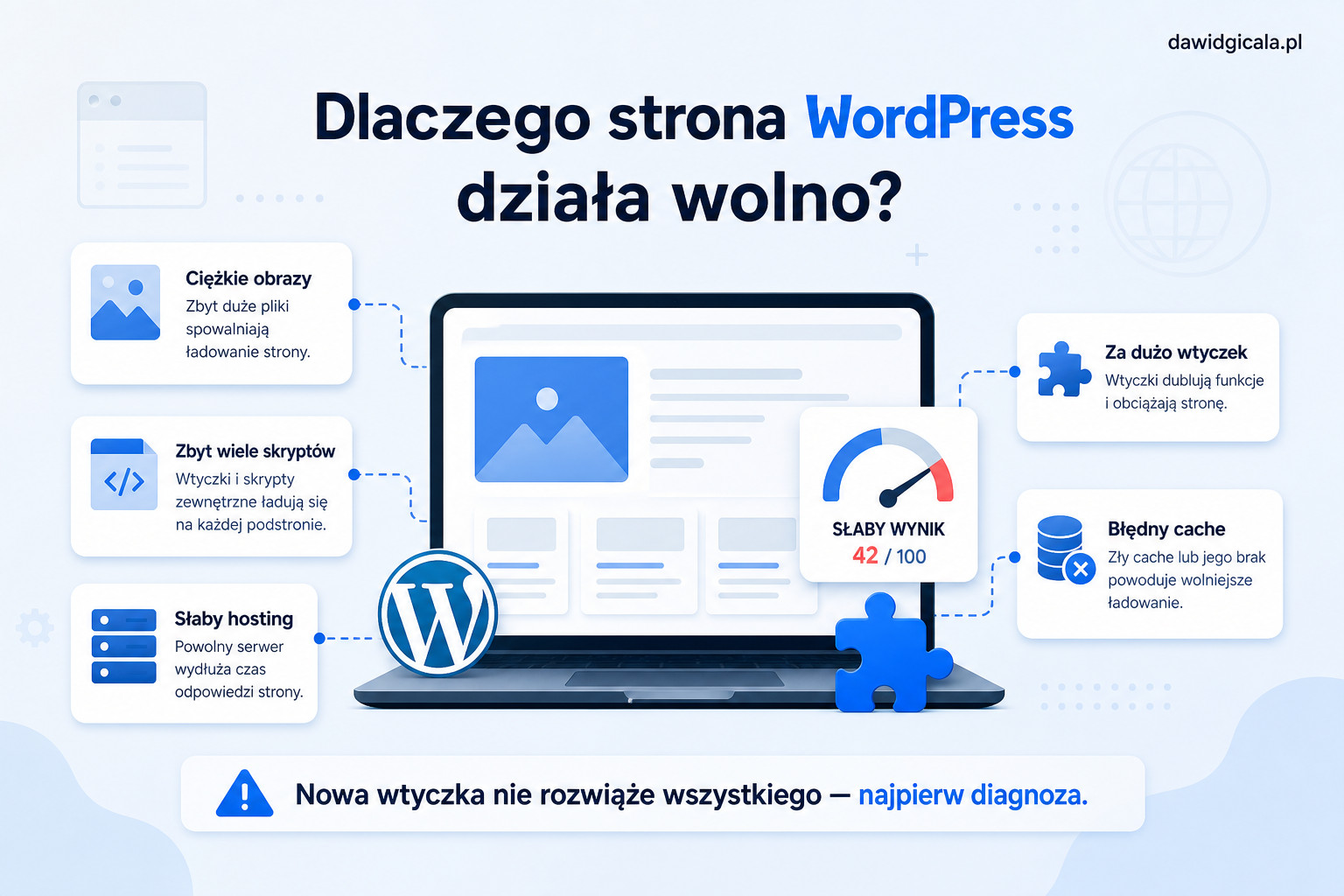
Zanim coś dołożysz, warto ustalić, co dokładnie spowalnia WordPressa. Czasem winne są ciężkie zdjęcia, czasem motyw, builder, hosting, skrypt zewnętrzny, brak porządku w cache albo konflikt między wtyczkami. Sam wynik z testu szybkości pokazuje zwykle objaw, ale nie zawsze podaje prawdziwą przyczynę.
Dlaczego problem nie zaczyna się od wtyczki, tylko od diagnozy
Jeśli chcesz przyspieszyć stronę, najpierw trzeba ustalić, jaki typ problemu próbujesz rozwiązać. WordPress może zwalniać z powodu obrazów, nieoptymalnego motywu, zbyt dużej liczby skryptów, rozbudowanego buildera, błędnego cache, słabego hostingu albo dodatków, które ładują zasoby na każdej podstronie. Bez tej wiedzy łatwo dołożyć narzędzie, które niczego realnie nie poprawi.
W praktyce jedna wtyczka często odpowiada tylko za wąski fragment problemu. Może pomóc w cache, ale nie naprawi ciężkich banerów. Może poprawić obrazy, ale nie zmieni faktu, że strona ładuje kilka zbędnych fontów i skryptów zewnętrznych. Może też wejść w konflikt z inną wtyczką, która już robi coś podobnego.
Przykład z praktyki: Strona ma słaby wynik szybkości, więc właściciel zaczyna od instalacji kolejnej wtyczki cache. Po sprawdzeniu okazuje się, że głównym problemem są zbyt ciężkie zdjęcia na stronie głównej, których wcześniej nikt nie skompresował.
Kiedy kolejna wtyczka ma sens, a kiedy lepiej jej nie dokładać
Nowa wtyczka ma sens wtedy, gdy wiesz, jaką jedną funkcję ma przejąć i czego obecnie na stronie brakuje. Jeśli nie masz cache, nie ma optymalizacji obrazów i nie korzystasz z żadnego mechanizmu porządkowania zasobów, jedna dobrze dobrana zmiana bywa uzasadniona. Gorzej, gdy strona już ma kilka nakładających się rozwiązań i dokładanie kolejnego tylko miesza ustawienia.
Częsty błąd polega na tym, że właściciel strony reaguje na każdy słabszy wynik testu nową instalacją. W efekcie powstaje układ, w którym dwie lub trzy wtyczki próbują robić to samo. Jedna minifikuje pliki, druga ustawia cache, trzecia zmienia sposób ładowania zasobów, a czwarta optymalizuje obrazy już wcześniej przetworzone przez coś innego.
Objaw w teście to nie zawsze problem, który rozwiąże plugin
Jeśli test pokazuje słaby wynik, to jeszcze nie znaczy, że potrzebujesz nowej wtyczki. Bywa, że problem leży w samej konstrukcji strony: za ciężkim sliderze, źle przygotowanych zdjęciach, nadmiarze sekcji na stronie głównej albo builderze użytym bez umiaru. Wtedy plugin może co najwyżej zamaskować część objawów.
Warto rozdzielić dwie sytuacje: prostą diagnostykę i głębszy problem techniczny. Prosta diagnostyka sprawdzi, czy strona ma ciężkie zasoby i gdzie są opóźnienia. Głębszy problem pojawia się wtedy, gdy wolne ładowanie wynika z motywu, hostingu, konfliktu wtyczek, niestabilnego cache albo złej struktury podstron.
- Dokładaj wtyczkę, gdy brakuje konkretnej funkcji i wiesz, po co ją wdrażasz.
- Wstrzymaj się, gdy na stronie działa już kilka narzędzi o podobnym celu.
- Najpierw diagnozuj, gdy problem dotyczy tylko wybranych podstron.
- Uważaj szczególnie, gdy używasz buildera, wielu dodatków i agresywnego cache.
Co sprawdzić przed instalacją albo zmianą ustawień
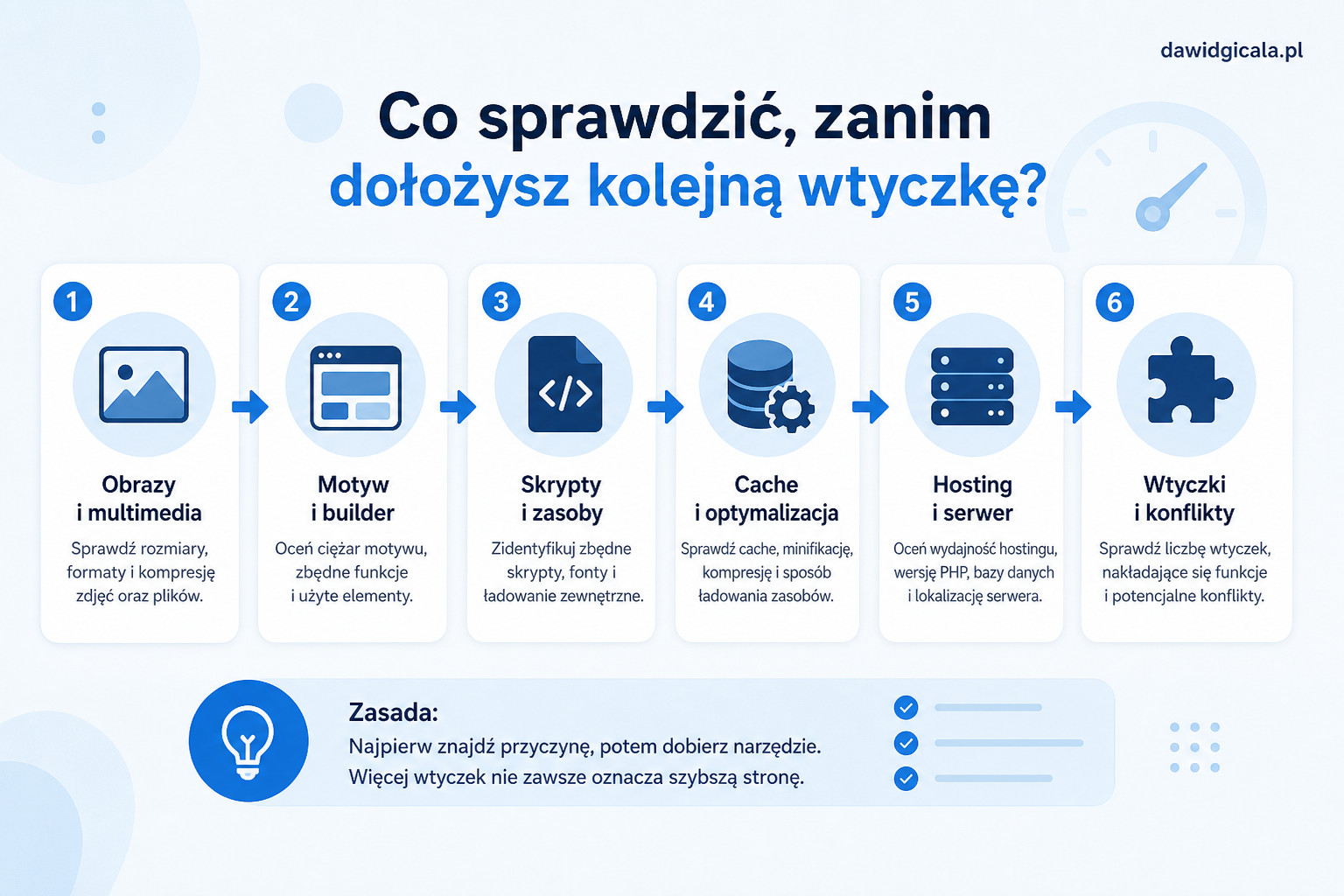
Zanim cokolwiek dołożysz, sprawdź, w jakim stanie technicznym jest strona. To ważne, bo problem z wydajnością często nie wynika z jednego elementu, tylko z nagromadzenia drobnych rzeczy. Jeśli zaczniesz poprawki bez planu, później trudno ustalić, co pomogło, a co zaszkodziło.
Dobrze zacząć od podstaw: aktualna wersja WordPressa, motyw, builder, aktywne wtyczki, cache, formularze, SMTP, obrazy i SSL. Do tego dochodzi pytanie, czy masz backup przed zmianą i czy umiesz cofnąć ustawienia, jeśli po wdrożeniu coś się rozsypie. Przyspieszanie strony nie powinno kończyć się awarią formularza albo znikającym układem mobilnym.
Minimalna checklista przed testem i przed wdrożeniem
Zanim uruchomisz test albo aktywujesz nową wtyczkę, dobrze przejść przez krótki zestaw pytań. Nie chodzi o formalność, tylko o ograniczenie chaosu. Im prostszy plan, tym łatwiej zobaczysz, czy zmiana naprawdę miała sens.
- Zrób backup plików i bazy danych.
- Sprawdź aktualizacje WordPressa, motywu i wtyczek.
- Zapisz stan wyjściowy, czyli wynik testu przed zmianą.
- Ustal jedną zmianę na raz, zamiast kilku naraz.
- Przygotuj plan cofnięcia, jeśli coś przestanie działać.
Przykład z praktyki: Po aktywacji wtyczki optymalizacyjnej strona ładuje się szybciej, ale przestaje działać wysyłka formularza. Sam wynik szybkości wygląda lepiej, tylko że realny problem przesunął się na kontakt z klientem.
Jeśli chcesz porównać wynik, użyj dwóch narzędzi do tego samego problemu, ale nie wyciągaj wniosków po jednym komunikacie. Najpierw sprawdź, czy oba testy pokazują podobny kierunek.
Jak pracować z wynikiem testu, żeby nie poprawiać strony na ślepo
Sam test ma sens dopiero wtedy, gdy traktujesz go jako początek decyzji, a nie automatyczny plan działania. Najpierw sprawdzasz, która podstrona faktycznie jest problematyczna. Potem wybierasz narzędzie, zapisujesz wynik i porównujesz go z tym, co widzisz na stronie w praktyce: na telefonie, komputerze i w normalnym użytkowaniu.
Po teście dobrze ustalić jedną hipotezę. Jeśli wynik sugeruje ciężkie obrazy, najpierw zajmij się obrazami. Jeśli widać dużo zasobów z motywu albo buildera, nie zaczynaj od kompresji zdjęć, tylko od sprawdzenia, co naprawdę ładuje stronę. Kolejność ma znaczenie, bo łatwo stracić czas na poprawianie elementu, który daje najmniejszy efekt.
Rozsądny proces wygląda zwykle tak: diagnoza, wybór jednego narzędzia, zapisanie wyniku, jedna poprawka, ponowny test i obserwacja po wdrożeniu. Do tego warto porównać zachowanie strony po wyczyszczeniu cache i sprawdzić, czy nic nie rozjechało się na mobile. Dopiero wtedy wiesz, czy zmiana faktycznie pomogła.
Przykład z praktyki: Właściciel strony widzi słaby wynik i usuwa kilka wtyczek, które wydają się zbędne. Po sprawdzeniu okazuje się, że problemem był film osadzony wysoko na stronie głównej, a nie liczba dodatków sama w sobie.
Przykład z praktyki: Strona po zmianie ustawień cache wygląda szybciej na komputerze, ale na telefonie część elementów wczytuje się z opóźnieniem. Dopiero test na różnych urządzeniach pokazuje, że poprawa była częściowa i wymaga dalszego sprawdzenia.
Jakie ryzyka pojawiają się najczęściej przy dokładaniu kolejnej wtyczki
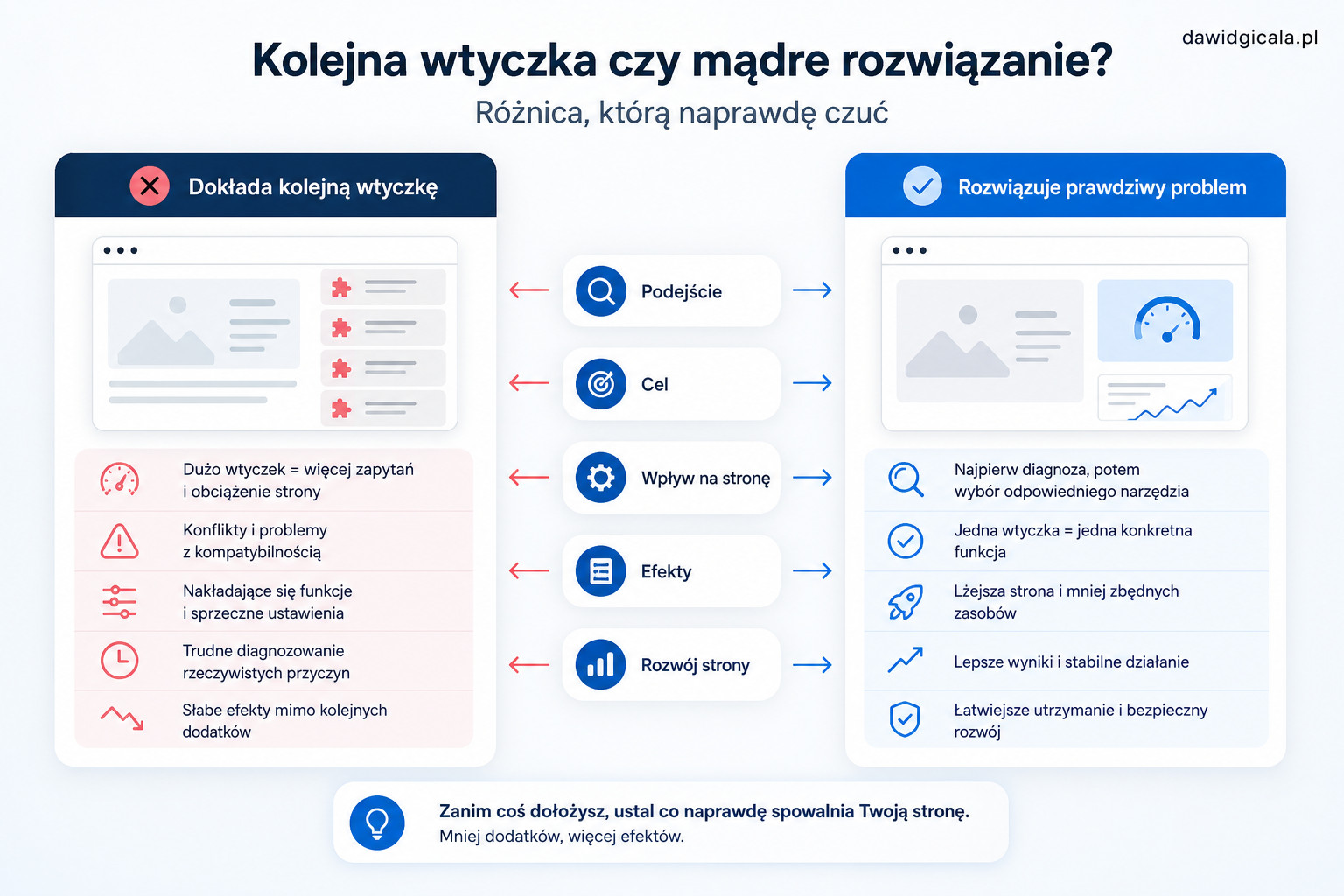
Najczęstszy problem to zbyt dosłowne traktowanie wyniku. Narzędzie pokaże ostrzeżenie, a właściciel strony od razu szuka pluginu, który „to naprawi”. Tylko że część komunikatów ma sens dopiero w kontekście konkretnej strony, jej funkcji i realnego wpływu na użytkownika.
Drugie ryzyko to dublowanie funkcji. Jedna wtyczka ustawia cache, druga robi podobną optymalizację, trzecia zmienia kolejność ładowania zasobów. Efekt może być odwrotny od zamierzonego: wolniejsza strona, problemy z wyglądem albo niestabilne działanie po aktualizacji.
Na co uważać, gdy test i strona pokazują różne rzeczy
Zdarza się, że wynik wygląda słabo, ale strona w praktyce działa akceptowalnie. Bywa też odwrotnie: test nie wygląda tragicznie, a użytkownik czuje, że coś go spowalnia. Wtedy trzeba patrzeć nie tylko na liczby, ale też na rzeczywiste zachowanie strony, zwłaszcza na telefonie.
Uważaj też na poprawki wdrażane seriami. Jeśli jednego dnia zmienisz cache, obrazy, lazy loading i dodatkowo doinstalujesz kolejną wtyczkę, później trudno ustalić, która zmiana wywołała problem. W WordPressie bezpieczniej działać małymi krokami i po każdym kroku sprawdzić efekt.
- Nie porównuj mechanicznie różnych narzędzi bez kontekstu.
- Nie instaluj kolejnej wtyczki, jeśli obecna już ma podobne ustawienia.
- Nie pomijaj testów mobilnych, bo tam problemy często wychodzą szybciej.
- Nie rób wielu zmian naraz, jeśli chcesz wiedzieć, co naprawdę zadziałało.
Przykład z praktyki: Strona dostaje kolejną wtyczkę do optymalizacji obrazów, mimo że wcześniejsza już przetwarza pliki. Efektem nie jest szybsze działanie, tylko bałagan w mediach i trudniejsza kontrola nad tym, które wersje obrazów są używane.
Jak podjąć rozsądną decyzję i nie przepłacić za chaos
Najrozsądniejsza decyzja rzadko brzmi: doinstaluj wszystko, co obiecuje przyspieszenie. Czasem wystarczy prosty test i poprawa kilku ciężkich zasobów. Czasem potrzebna jest jedna konfiguracja. A czasem dopiero porządek techniczny pokazuje, że problem nie leżał w braku pluginu, tylko w nadmiarze dodatków i nieczytelnej strukturze strony.
Jeśli nie masz pewności, wybierz drogę o najmniejszym ryzyku: test, zapisanie wyniku, jedna zmiana, ponowny test. Jeżeli strona jest ważna biznesowo, ma formularze, integracje, builder i kilka warstw cache, improwizacja zwykle kosztuje więcej niż spokojna diagnoza. Dobrze też prowadzić ustalenia mailowo, bo wtedy zakres, obserwacje i poprawki są czytelnie udokumentowane i łatwiej uniknąć nieporozumień.
W wielu przypadkach sensowniejsze od kolejnej wtyczki jest po prostu uporządkowanie WordPressa. Chodzi o sprawdzenie, które dodatki są naprawdę potrzebne, co się dubluje, które zasoby obciążają stronę i gdzie problem wynika z konstrukcji, a nie z braku narzędzia. Taka decyzja zwykle daje spokojniejszy fundament niż dokładanie następnych warstw optymalizacji.
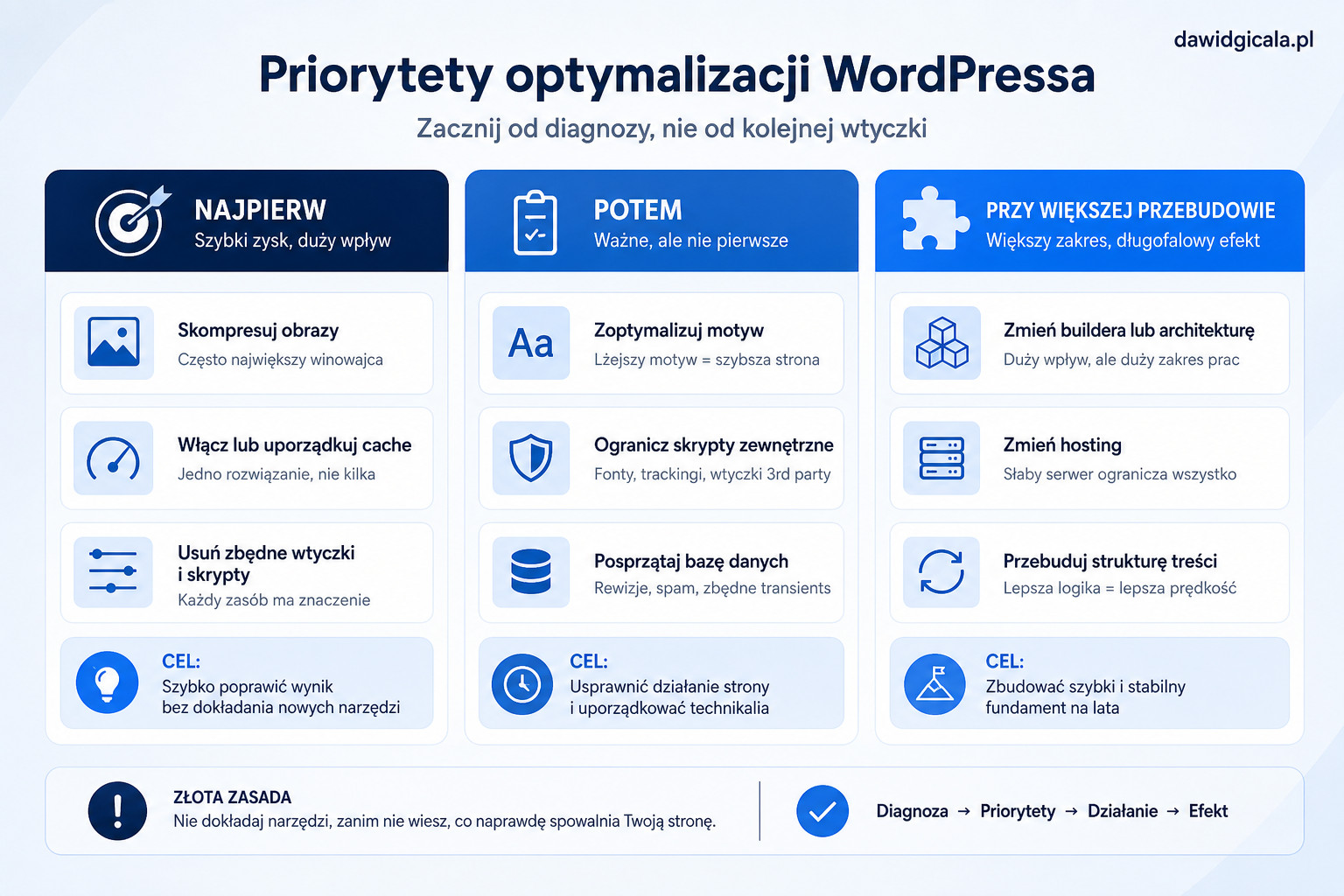
Jeśli wynik narzędzia pokazuje problem, ale nie masz pewności, co z nim zrobić, lepiej nie poprawiać strony na ślepo. W WordPressie jedna zmiana potrafi dotknąć formularza, cache, motywu, SEO albo działania wersji mobilnej.
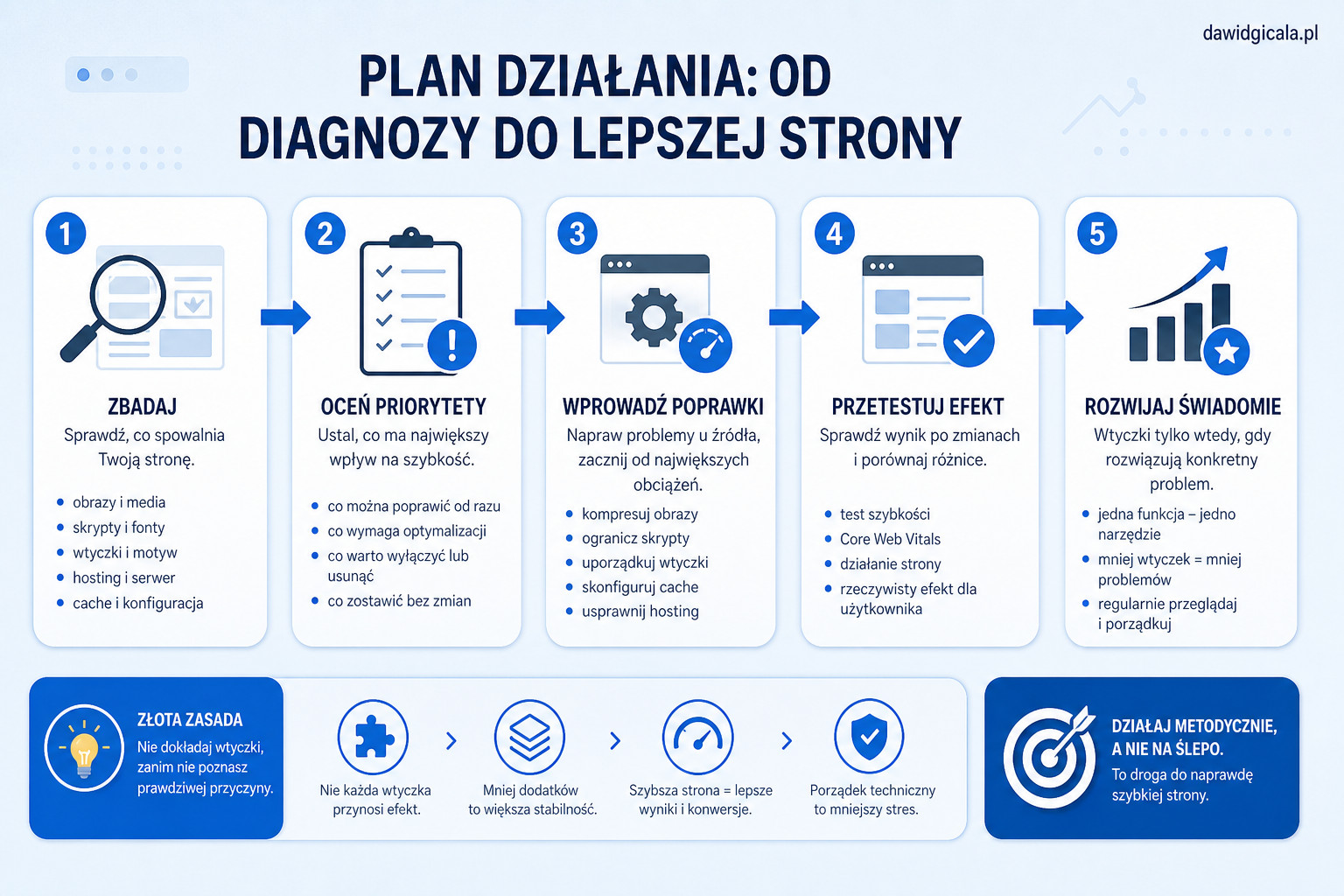
Narzędzia WordPress – najczęstsze pytania
Przyspieszanie WordPressa rzadko sprowadza się do jednego kliknięcia. Najwięcej problemów bierze się nie z braku narzędzia, tylko z błędnej interpretacji wyniku albo zbyt szybkiego dokładania kolejnych wtyczek.
Czy wynik z PageSpeed wystarczy, żeby wiedzieć, co poprawić?
Nie zawsze. Taki wynik pomaga zobaczyć kierunek, ale nie pokazuje całego kontekstu działania motywu, buildera, hostingu czy konfliktów między wtyczkami. Dobrze zestawić go z drugim testem i z realnym zachowaniem strony.
Czy więcej wtyczek zawsze oznacza wolniejszą stronę?
Nie. Liczy się nie tylko liczba, ale też jakość dodatków, ich rola i to, czy się nie dublują. Kilka dobrze dobranych wtyczek może działać lepiej niż rozbudowany zestaw narzędzi robiących podobne rzeczy.
Czy przed testowaniem wtyczek muszę robić backup?
Tak, to bezpieczny nawyk. Nawet drobna zmiana w cache, obrazach albo sposobie ładowania zasobów może wpłynąć na wygląd strony, formularze lub wersję mobilną. Backup daje możliwość cofnięcia zmian bez stresu.
Czy słaby wynik szybkości zawsze oznacza problem z hostingiem?
Nie. Hosting może mieć znaczenie, ale równie często problemem są ciężkie obrazy, przeładowana strona główna, zewnętrzne skrypty, builder albo źle ustawione dodatki. Bez diagnozy łatwo obwinić niewłaściwy element.
Czy lepiej użyć wtyczki do optymalizacji, czy poprawić stronę ręcznie?
To zależy od źródła problemu. Jeśli brakuje jednej funkcji, wtyczka może pomóc. Jeśli strona jest przeładowana, ma zły układ zasobów albo wiele nakładających się ustawień, najpierw warto uporządkować techniczne podstawy.
Kiedy lepiej poprosić kogoś o sprawdzenie WordPressa?
Wtedy, gdy wynik testu coś pokazuje, ale nie wiesz, co jest przyczyną i co można ruszyć bez ryzyka. To także dobry moment, jeśli strona ma ważne formularze, integracje, wiele wtyczek albo po wcześniejszych zmianach zaczęła działać niestabilnie.
MOJE USŁUGI
Sprawdź ofertę dopasowaną do Twojego projektu
Wybierz obszar, w którym potrzebujesz konkretnego wdrożenia, poprawy wyników albo dalszego rozwoju.
Pozycjonowanie SEO
Treści, podstrony, linkowanie i rozwój widoczności strony.
Zobacz ofertę SEOWordPress i WooCommerce
Nowe strony, sklepy, poprawki techniczne i dalszy rozwój.
Zobacz ofertę WWWKampanie Google Ads
Konfiguracja, prowadzenie i optymalizacja kampanii reklamowych.
Zobacz ofertę Google AdsPublikacje sponsorowane i link building
Publikacje, treści i linkowanie dopasowane do branży oraz konkretnego projektu.
Zobacz ofertę publikacji