Spis treści
- Kiedy aktualizacja wtyczki WordPress ma sens
- Co sprawdzić przed aktualizacją wtyczki
- Jakie objawy pokazują, że aktualizacja może wywołać konflikt
- Pierwsza diagnoza bez zgadywania
- Backup i testowanie przed większą zmianą
- Nie aktualizuj wszystkiego naraz
- Kiedy plugin nie wystarczy i problem leży gdzie indziej
- Najczęstsze kategorie wtyczek i co sprawdzić przed aktualizacją
- SEO, backup, formularze i cookies
- Cache, bezpieczeństwo i Elementor
- Jak podjąć prostą decyzję: aktualizować, usuwać czy najpierw diagnozować
- Co sprawdzić przed aktualizacją wtyczki WordPress, żeby nie zepsuć strony – najczęstsze pytania
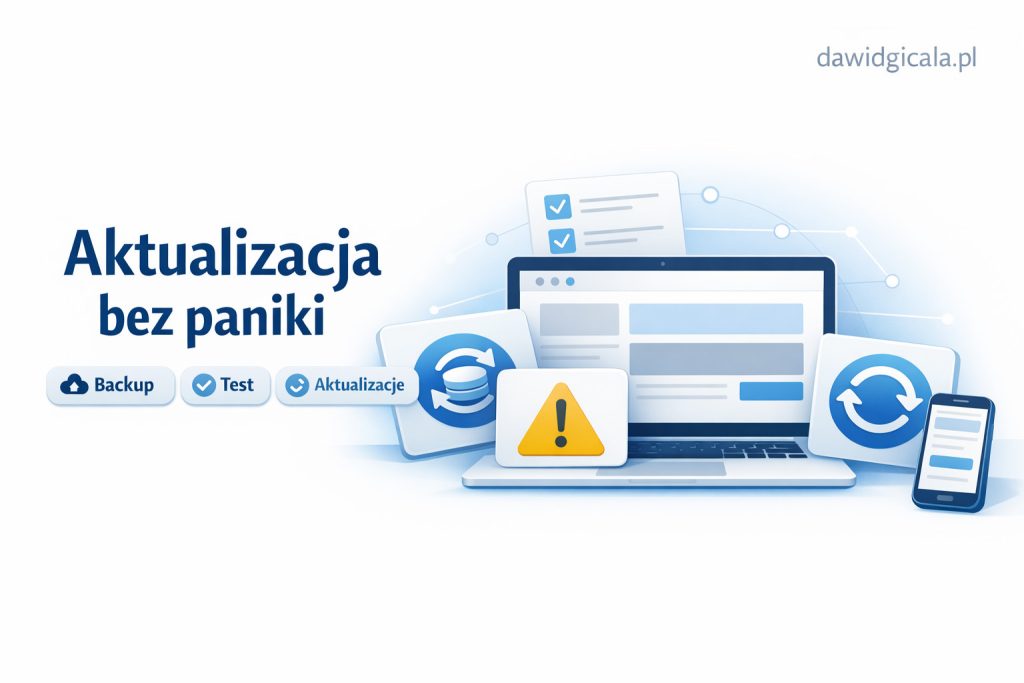
Aktualizacje wtyczek WordPress są potrzebne, ale potrafią też narobić problemów w najmniej wygodnym momencie. Sama informacja o dostępnej nowej wersji nie oznacza jeszcze, że trzeba kliknąć „aktualizuj teraz” bez żadnego sprawdzenia. Czasem zmiana przejdzie bez śladu, a czasem po aktualizacji znika formularz, rozjeżdża się widok na telefonie, przestaje działać koszyk albo pojawia się konflikt z motywem.
Jeśli chcesz uniknąć sytuacji, w której drobna zmiana zamienia się w gaszenie pożaru, warto mieć prosty schemat działania. Aktualizacja wtyczki WordPress ma sens wtedy, gdy wiesz, co aktualizujesz, dlaczego to robisz i jak wrócisz do poprzedniego stanu, jeśli coś pójdzie nie tak. To nie jest podejście techniczne dla programistów, tylko zwykły porządek, który oszczędza czas, nerwy i przypadkowe awarie.
Kiedy aktualizacja wtyczki WordPress ma sens
Nie każda aktualizacja jest pilna, ale wiele z nich warto robić regularnie. Szczególnie wtedy, gdy wtyczka odpowiada za bezpieczeństwo, formularze, SEO, backup, cache albo działanie sklepu. Im ważniejsza funkcja, tym większy sens ma kontrolowane aktualizowanie, zamiast odkładania tego na później.
Problem zaczyna się wtedy, gdy wtyczki są aktualizowane bez sprawdzenia, czy nadal pasują do reszty strony. WordPress to układ zależności: rdzeń systemu, motyw, builder, wtyczki i czasem jeszcze własne poprawki w kodzie. Jedna zmiana może wpłynąć na kilka miejsc naraz.
Dobra zasada jest prosta: aktualizuj wtedy, gdy rozumiesz rolę danej wtyczki i wiesz, co może dotknąć. Jeśli nie pamiętasz, po co plugin został zainstalowany, to najpierw warto to ustalić. Często właśnie wtedy wychodzi, że na stronie są duplikujące się wtyczki albo rozwiązania, które kiedyś miały sens, ale dziś tylko zwiększają ryzyko konfliktu.
Przykład z praktyki: Na stronie działa formularz kontaktowy, ale właściciel widzi informację o nowej wersji kilku pluginów i aktualizuje wszystko naraz. Po chwili formularz wysyła komunikat o sukcesie, ale maile nie dochodzą. Lepiej najpierw sprawdzić, które wtyczki naprawdę wpływają na wysyłkę wiadomości i przetestować formularz po każdej ważniejszej zmianie.
Co sprawdzić przed aktualizacją wtyczki
Zanim zrobisz aktualizację, zatrzymaj się na chwilę i sprawdź kilka prostych rzeczy. Taka chwila przerwy często chroni przed dużo dłuższym naprawianiem strony. Aktualizacje WordPress same w sobie nie są problemem. Problemem jest brak kolejności.
- Czy masz backup i wiesz, skąd go przywrócić.
- Czy wtyczka jest nadal potrzebna, czy tylko wisi aktywna od dawna.
- Czy WordPress, motyw i builder nie są bardzo przestarzałe.
- Czy na stronie nie ma kilku pluginów do tej samej funkcji.
- Czy po aktualizacji będziesz mieć czas na test, a nie robisz tego tuż przed kampanią, wysyłką lub weekendem.
Warto też sprawdzić, czy dana funkcja nie jest już obsługiwana przez motyw albo builder. Czasem ktoś instaluje dodatkową wtyczkę do popupu, formularza, ciasteczek czy optymalizacji, mimo że podobna opcja już działa w innym narzędziu. Wtedy każda kolejna aktualizacja zwiększa szansę na nakładanie się funkcji.
Jeśli strona ma dużo aktywnych pluginów, sama liczba nie jest jeszcze wyrokiem. Liczy się raczej to, czy te wtyczki są sensownie dobrane, używane i nie dublują się. Dziesięć potrzebnych i poukładanych pluginów bywa bezpieczniejsze niż trzy przypadkowe.

Jakie objawy pokazują, że aktualizacja może wywołać konflikt
Nie każdy problem po zmianie będzie od razu wyglądał jak awaria. Czasem strona nadal się otwiera, ale coś działa inaczej niż wcześniej. Właśnie dlatego po aktualizacji nie wystarczy spojrzeć na stronę główną i uznać, że wszystko jest w porządku.
Najczęstsze objawy konfliktu to wolniejsze ładowanie, brak działania formularza, znikające elementy, rozjechany układ, błędy w koszyku, problemy na telefonie albo niedziałające przyciski. Bywa też tak, że panel WordPress działa wolniej niż zwykle i to jest pierwszy sygnał, że coś zaczyna się gryźć.
Pierwsza diagnoza bez zgadywania
Zacznij od pytania: co dokładnie się zmieniło? Jeśli problem pojawił się zaraz po aktualizacji jednej wtyczki, masz już punkt zaczepienia. Jeśli zmieniłeś pięć rzeczy jednocześnie, diagnoza robi się trudniejsza. Dlatego lepiej nie wrzucać wszystkiego do jednego worka.
Sprawdź stronę na komputerze i telefonie, przetestuj formularz, przejdź najważniejsze podstrony, a w sklepie także koszyk i zamówienie. Jeśli korzystasz z Elementora lub innego buildera, zajrzyj też do miejsc, gdzie są sekcje dynamiczne, popupy albo niestandardowe szablony. Konflikt wtyczek często wychodzi właśnie tam, a nie na stronie głównej.
Przykład z praktyki: Po aktualizacji wtyczki do ciasteczek strona nadal się otwiera, ale przycisk menu przestaje działać na telefonie. Pierwszy odruch to szukanie problemu w motywie. Lepiej najpierw sprawdzić, czy nowy baner nie przykrywa kliknięć albo nie ładuje skryptu, który wchodzi w konflikt z mobilnym menu.
Przykład z praktyki: Właściciel strony widzi, że po aktualizacji pluginu SEO zniknęły jakieś ustawienia i od razu instaluje inną wtyczkę SEO. Po chwili na stronie działają dwa rozwiązania do tej samej funkcji, a w kodzie robi się bałagan. Lepsza kolejność to sprawdzenie, co naprawdę zniknęło, czy to kwestia ustawień, czy tylko zmiany interfejsu.
Backup i testowanie przed większą zmianą
Jeśli aktualizujesz ważną wtyczkę, backup WordPress nie jest dodatkiem, tylko punktem wyjścia. Kopia ma sens tylko wtedy, gdy wiesz, gdzie jest zapisana i jak ją przywrócić. Sam fakt, że hosting „chyba robi backup”, nie daje jeszcze spokojnej głowy.
Przy większych zmianach warto wiedzieć, czy kopia obejmuje pliki i bazę danych. Wtyczka może zmieniać nie tylko wygląd strony, ale też ustawienia, treści dynamiczne, formularze czy integracje. Jeśli masz sklep, system rezerwacji albo rozbudowane formularze, znaczenie backupu jest jeszcze większe.
Nie aktualizuj wszystkiego naraz
To jeden z częstszych błędów. Gdy aktualizujesz kilka wtyczek, motyw i WordPress w jednej chwili, a potem pojawia się błąd, trudno wskazać winowajcę. Zwykle lepiej robić zmiany etapami: najpierw kopia, potem jedna ważniejsza aktualizacja, szybki test i dopiero kolejna.
Nie chodzi o przesadną ostrożność. Chodzi o to, żebyś po zmianie wiedział, co zadziałało, co nie zadziałało i do czego wrócić. To prosta różnica między kontrolą a chaosem.
- Zrób backup przed aktualizacją ważnej wtyczki.
- Sprawdź miejsce przywracania, a nie tylko obecność kopii.
- Aktualizuj etapami, nie wszystko jednocześnie.
- Przetestuj kluczowe funkcje zaraz po zmianie.
- Nie rób zmian w pośpiechu, gdy strona ma właśnie zbierać leady lub zamówienia.
Jeśli widzisz, że problem z WordPressem zaczyna się rozrastać, lepiej sprawdzić go spokojnie, zanim kolejna wtyczka przykryje źródło problemu. Najczęściej najpierw warto ustalić, czy chodzi o plugin, ustawienia, hosting, formularz, motyw, cache czy ogólny bałagan techniczny.

Kiedy plugin nie wystarczy i problem leży gdzie indziej
To ważny moment, bo wiele osób próbuje leczyć objawy kolejną wtyczką. Strona działa wolno? Instalowany jest plugin do optymalizacji. Formularz nie wysyła? Dochodzi nowa wtyczka formularza. SEO nie idzie? Pojawia się kolejny plugin SEO. A źródło problemu zostaje na miejscu.
Często problem leży w hostingu, motywie, ciężkim builderze, nadmiarze skryptów, braku SMTP, złej strukturze treści albo po prostu w tym, że strona przez lata była dokładana warstwami bez porządkowania. Wtedy nowa wtyczka nie naprawia fundamentu. Co najwyżej dokłada kolejną zależność.
Przykład z praktyki: Strona ładuje się wolno, więc pojawia się kolejna wtyczka cache. Potem jeszcze jedna do optymalizacji obrazów i jeszcze jedna do minifikacji. Efekt bywa taki, że witryna działa niestabilnie, a źródłem problemu okazuje się przeciążony motyw i masa nieużywanych dodatków.
Przykład z praktyki: Ktoś instaluje nowy formularz kontaktowy, bo „stary nie działa”. Problemem nie jest jednak formularz, tylko brak poprawnej konfiguracji wysyłki maili. Po zmianie są dwa formularze, dwa zestawy ustawień i dalej brak wiadomości w skrzynce.
Jeśli widzisz, że jedna poprawka uruchamia kolejne, to zwykle znak, że potrzebne jest porządkowanie techniczne, a nie dokładanie następnego pluginu. Czasem lepiej odinstalować trzy dodatki i uprościć stronę, niż szukać czwartej łatki.

Najczęstsze kategorie wtyczek i co sprawdzić przed aktualizacją
Nie każda wtyczka niesie takie samo ryzyko. Inaczej patrzy się na prosty dodatek wizualny, a inaczej na plugin, który wpływa na formularze, koszyk, SEO albo cache. Dlatego przed aktualizacją warto spojrzeć nie tylko na nazwę, ale na rolę wtyczki na stronie.
SEO, backup, formularze i cookies
Jeśli używasz wtyczki SEO, nie zakładaj z góry, że po aktualizacji wszystko będzie wyglądać identycznie w panelu. Sprawdź raczej, czy nadal są widoczne najważniejsze ustawienia, czy meta dane wyświetlają się poprawnie i czy na stronie nie działa przypadkiem druga wtyczka do tego samego celu. Wtyczki SEO WordPress pomagają w technicznym porządku, ale nie zastępują treści, struktury i sensownej optymalizacji.
Przy backupie najważniejsze jest to, czy kopia działa w praktyce. Nieważne, czy używasz zewnętrznego rozwiązania, hostingu czy pluginu typu plugin backup WordPress. Liczy się możliwość przywrócenia, a nie samo poczucie bezpieczeństwa.
Przy formularzach sprawdź wysyłkę, komunikat po wysłaniu, działanie na telefonie i zgodę RODO, jeśli jest potrzebna. Przy wtyczkach cookies upewnij się, że baner nie zasłania elementów i nie psuje kliknięć na mobile.
Cache, bezpieczeństwo i Elementor
Wtyczki cache i optymalizacyjne potrafią pomóc, ale po aktualizacji mogą też zmienić sposób ładowania plików. Jeśli po zmianie coś się rozjedzie, problem nie zawsze leży w samej stronie. Czasem to efekt agresywnego cache, łączenia plików albo opóźniania skryptów. Optymalizacja WordPress wymaga testu, nie wiary, że jedno ustawienie załatwi wszystko.
Przy wtyczkach bezpieczeństwa uważaj na blokady logowania, firewalle i zmiany reguł dostępu. Dla właściciela strony najgorszy scenariusz to taki, w którym zabezpieczenie blokuje też normalną pracę.
Jeśli używasz Elementora, aktualizacje trzeba traktować ostrożnie, bo zależności bywają większe: motyw, Elementor, dodatki do Elementora i własne poprawki CSS lub JS. Gdy coś znika po zmianie, przyczyna często leży nie w jednym pluginie, tylko w całym układzie dodatków.

Jak podjąć prostą decyzję: aktualizować, usuwać czy najpierw diagnozować
Najrozsądniejsza decyzja zwykle nie brzmi „aktualizuj wszystko” ani „niczego nie ruszaj”. Lepiej zadać sobie kilka konkretnych pytań. Czy ta wtyczka jest potrzebna? Czy odpowiada za ważną funkcję? Czy masz backup? Czy po zmianie możesz sprawdzić stronę? Czy problem wynika z jednej wtyczki, czy z bałaganu w całym projekcie?
- Aktualizuj, gdy plugin jest potrzebny, a Ty masz kopię i możliwość testu.
- Diagnozuj konflikt, gdy objaw pojawia się po zmianie lub dotyczy tylko części strony.
- Zastąp, gdy wtyczka jest porzucona albo dubluje inną funkcję.
- Usuń, gdy plugin niczego realnie nie wnosi.
- Uporządkuj stronę, gdy problem wraca mimo kolejnych dodatków.
Przy takich pracach bardzo pomaga spokojna komunikacja mailowa. Masz wtedy w jednym miejscu objawy, screeny, testy, ustalenia i zakres zmian. To ogranicza nieporozumienia, bo zamiast działać na hasłach typu „coś nie działa”, można przejść po kolei przez konkretne miejsca i decyzje.
Przykład z praktyki: Po aktualizacji dodatku do Elementora znika część sekcji na stronie głównej. Zamiast od razu przeinstalowywać cały builder, lepiej sprawdzić, czy problem dotyczy konkretnego widgetu, wersji dodatku albo cache. Taka kolejność skraca drogę do rozwiązania.
Jeśli chcesz sprawdzić, czy problem naprawdę wynika z wtyczki, czy z szerszego bałaganu technicznego, lepiej to rozdzielić przed kolejnymi zmianami. Dzięki temu łatwiej ustalić zakres poprawek, uniknąć przypadkowych awarii i nie dokładać pluginów tam, gdzie potrzebny jest porządek.

Co sprawdzić przed aktualizacją wtyczki WordPress, żeby nie zepsuć strony – najczęstsze pytania
Najwięcej problemów nie wynika z samej aktualizacji, tylko z braku przygotowania i testu po zmianie. Kilka prostych zasad zwykle wystarcza, żeby ograniczyć ryzyko i szybciej wychwycić, gdzie naprawdę leży problem.
Czy przed aktualizacją wtyczki zawsze trzeba robić backup?
Przy drobnych zmianach wiele osób tego nie robi, ale przy ważnych wtyczkach zdecydowanie warto. Jeśli plugin wpływa na formularze, sklep, SEO, cache albo układ strony, kopia jest rozsądnym zabezpieczeniem.
Czy każda aktualizacja wtyczki jest bezpieczna?
Nie. Wiele aktualizacji przebiega spokojnie, ale ryzyko rośnie, gdy strona ma dużo zależności, stary motyw, dodatki do buildera albo kilka wtyczek robiących podobne rzeczy. Bezpieczniej jest aktualizować etapami.
Czy mogę aktualizować wszystkie pluginy naraz?
Lepiej nie, jeśli strona jest ważna dla sprzedaży, kontaktu lub kampanii. Gdy coś przestanie działać, trudniej dojść, która zmiana to wywołała. Jedna aktualizacja i krótki test to zwykle lepsza kolejność.
Czy wolna strona może być winą pluginów WordPress?
Tak, ale nie zawsze chodzi o samą liczbę wtyczek. Często problem wynika z ich jakości, nakładania się funkcji, ciężkiego motywu, cache, hostingu albo nadmiaru skryptów. Samo usuwanie na ślepo rzadko pomaga.
Czy wtyczka SEO wystarczy do pozycjonowania?
Nie. Taka wtyczka pomaga uporządkować techniczne podstawy, ale nie zastąpi sensownej struktury treści, szybkości strony, linkowania wewnętrznego i dopasowania strony do intencji użytkownika.
Kiedy lepiej usunąć wtyczkę niż ją dalej trzymać?
Gdy nie pamiętasz, po co została dodana, dubluje inną funkcję, jest nieużywana albo po każdej aktualizacji zwiększa ryzyko problemów. Im mniej przypadkowych dodatków, tym łatwiej utrzymać stronę w porządku.
MOJE USŁUGI
Sprawdź ofertę dopasowaną do Twojego projektu
Wybierz obszar, w którym potrzebujesz konkretnego wdrożenia, poprawy wyników albo dalszego rozwoju.
Pozycjonowanie SEO
Treści, podstrony, linkowanie i rozwój widoczności strony.
Zobacz ofertę SEOWordPress i WooCommerce
Nowe strony, sklepy, poprawki techniczne i dalszy rozwój.
Zobacz ofertę WWWKampanie Google Ads
Konfiguracja, prowadzenie i optymalizacja kampanii reklamowych.
Zobacz ofertę Google AdsPublikacje sponsorowane i link building
Publikacje, treści i linkowanie dopasowane do branży oraz konkretnego projektu.
Zobacz ofertę publikacji