Spis treści
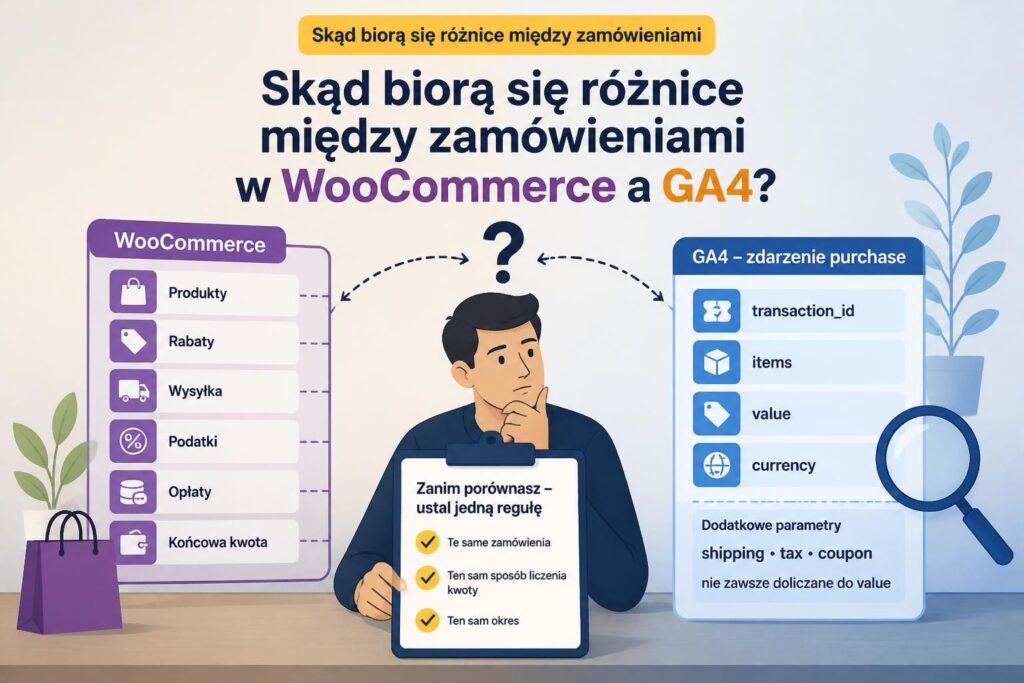
Różnice między zamówieniami w WooCommerce a GA4 najczęściej wynikają z innego zakresu wartości, waluty, sposobu uwzględniania zwrotów, zgody na analitykę albo ponownego wysłania zdarzenia purchase. Zanim uznam różnicę za błąd, ustalam jedną regułę porównania: te same zamówienia, ten sam sposób liczenia kwoty i ten sam okres.
Najpierw ustal, co właściwie porównujesz
WooCommerce przechowuje składniki zamówienia osobno: produkty, rabaty, wysyłkę, podatki, opłaty i końcową kwotę. GA4 nie odczytuje automatycznie całej zawartości panelu WooCommerce. Otrzymuje dane przekazane przez integrację, warstwę danych lub tag.
W zdarzeniu purchase najważniejsze są transaction_id, items, value i currency. Parametry shipping, tax i coupon mogą przekazywać dodatkowe składniki, ale nie oznacza to, że każdy z nich zostanie doliczony do value.
Ustal zakres przed porównaniem kwot. Zdecyduj, czy porównujesz:
- zamówienia utworzone czy tylko opłacone,
- wartość brutto czy netto,
- kwotę z wysyłką i podatkiem czy bez tych składników,
- wartość przed rabatem czy po rabacie,
- przychód przed zwrotami czy po zwrotach.
To ważne, ponieważ standardowe definicje raportów WooCommerce różnią się między sobą. Gross Sales nie obejmuje zwrotów, kuponów, podatków ani wysyłki. Total Sales uwzględnia podatki i wysyłkę oraz odejmuje zwroty i kupony. Net Sales odejmuje zwroty i kupony, ale nie dodaje podatków ani wysyłki.
Waluta i wartość w purchase
Jeżeli GA4 otrzymuje parametr value, powinien otrzymać również currency w trzyznakowym formacie ISO 4217, na przykład PLN. Brak waluty albo przekazanie innej waluty niż w WooCommerce może zmienić interpretację przychodu i utrudnić bezpośrednie zestawienie danych.
W GA4 wartość purchase powinna odpowiadać sumie cen produktów pomnożonych przez ich ilości w tablicy items. Wysyłki i podatku nie należy doliczać do value, jeśli są przekazywane osobno jako shipping i tax.
Dlatego końcowa kwota zamówienia w WooCommerce nie musi być równa wartości value w GA4. Może obejmować wysyłkę, podatek, opłatę lub rabat, podczas gdy GA4 raportuje tylko wartość pozycji produktów po zastosowaniu przyjętej logiki integracji.
| Element | WooCommerce | GA4 | Co sprawdzić |
|---|---|---|---|
| Produkty | Pozycje, ilości i ceny w zamówieniu | items |
Czy identyfikatory, ceny i ilości są zgodne |
| Wartość | Składniki oraz suma końcowa zamówienia | value |
Czy obejmuje tylko ten sam zakres produktów |
| Waluta | Waluta zamówienia | currency |
Czy kod waluty jest taki sam, np. PLN |
| Wysyłka i podatek | Osobne składniki zamówienia | shipping i tax |
Czy nie zostały omyłkowo doliczone do value |
| Identyfikator | Numer zamówienia | transaction_id |
Czy identyfikator jest obecny i jednoznaczny |
Zwroty i status zamówienia
Zwrot nie jest tym samym co zmiana statusu zamówienia. WooCommerce zapisuje zwrot całkowity lub częściowy jako operację, która może obejmować produkty, podatek i wysyłkę. Samo ustawienie statusu Cancelled albo Refunded nie wykonuje automatycznie zwrotu pieniędzy.
W GA4 zwrot powinien być przekazany jako osobne zdarzenie refund z tym samym transaction_id. Przy zwrocie produktowym trzeba przekazać także items. Wartość refundu, podobnie jak wartość zakupu, nie obejmuje w value wysyłki ani podatku.
Porównaj także datę zwrotu. Raporty WooCommerce przypisują zwrot do dnia, w którym nastąpił, a nie do dnia utworzenia zamówienia. Zestawienie raportu WooCommerce i GA4 za ten sam zakres dat może więc różnić się nawet wtedy, gdy dane pojedynczego zamówienia są prawidłowe.
Zgoda na analitykę a brak purchase
WooCommerce zapisuje zamówienie niezależnie od tego, czy użytkownik zgodził się na analitykę. GA4 działa według ustawień zgody. Przy odmowie analytics_storage tagi nie zapisują plików cookies Analytics, a wysyłane sygnały mogą być ograniczone. Zdarzenie może też nie być widoczne w DebugView w taki sam sposób jak przy udzielonej zgodzie.
Brak purchase nie oznacza więc od razu, że zamówienie nie zostało zapisane. Najpierw sprawdź, czy testowy użytkownik wyraził zgodę na analitykę, czy baner przekazał tę decyzję do tagów oraz czy zdarzenie jest widoczne w Realtime. Status zamówienia w WooCommerce sam nie przesądza, czy zakup został wysłany do GA4.
Powtórzenia purchase i transaction_id
Najczęstszy scenariusz powtórzenia to ponowne wywołanie zakupu po odświeżeniu strony podziękowania. Drugą przyczyną może być uruchomienie więcej niż jednego tagu lub integracji dla tego samego zakupu.
GA4 rozpoznaje zakup po parametrze transaction_id. Identyfikator musi być obecny i unikalny dla konkretnego zamówienia. Przy ponownym wysłaniu tego samego zakupu z tym samym identyfikatorem GA4 może go zdeduplikować, czyli nie policzyć ponownie. Nie wolno jednak używać jednego identyfikatora dla różnych zamówień, ponieważ może to zaniżyć liczbę zakupów.
Test jednego zamówienia krok po kroku
- Otwórz wybrane zamówienie w WooCommerce i zapisz jego numer, walutę, końcową kwotę, rabaty, wysyłkę, podatki, opłaty oraz listę produktów z ilościami.
- Ustal przed testem, czy oczekiwana wartość GA4 ma obejmować wyłącznie produkty, czy także inne składniki przekazywane osobnymi parametrami.
- Wykonaj kontrolny zakup na stronie, używając zgody na analitykę. Jeśli test dotyczy konkretnego statusu, sprawdź również, czy integracja wysyła
purchaseprzy utworzeniu zamówienia, opłaceniu czy dopiero po wyświetleniu strony potwierdzenia. - W GA4 otwórz DebugView albo Realtime i znajdź zdarzenie
purchase. DebugView pokazuje zdarzenia w czasie rzeczywistym, a Realtime prezentuje zdarzenia i ich parametry z ostatnich 30 minut. - Porównaj numer zamówienia z
transaction_id, kod waluty zcurrency, wartość zvalueoraz produkty z tablicąitems. - Jeśli dane się różnią, sprawdź data layer lub konfigurację tagu integrującego WooCommerce z GA4. Sama dokumentacja WooCommerce nie określa, jak każda wtyczka mapuje składniki zamówienia na parametry
purchase.
Przykład jest celowo modelowy: jeśli zamówienie zawiera produkty, rabat, podatek i wysyłkę, a GA4 pokazuje w value tylko sumę pozycji produktów po rabacie, różnica względem końcowej kwoty WooCommerce może być prawidłowa. Jeżeli natomiast brakuje jednego produktu w items albo pojawia się inna waluta, wymaga to sprawdzenia mapowania.
Jak odczytać wynik testu?
- Brak purchase – sprawdź wywołanie na stronie potwierdzenia, zgodę i moment wysyłki zdarzenia.
- Inna value – porównaj produkty, rabaty, podatki, wysyłkę i przyjętą definicję brutto lub netto.
- Inna currency – sprawdź kod waluty w WooCommerce oraz parametr
currency. - Brak items – integracja przekazuje niepełne dane e-commerce.
- Dwa wywołania – sprawdź odświeżenie strony podziękowania i równoległe tagi.
- Brak danych w standardowym raporcie – najpierw sprawdź DebugView lub Realtime; raporty, eksploracje i Data API mogą potrzebować około 24 godzin.
Ja podejmuję decyzję dopiero po rozdzieleniu różnicy zakresu od błędu implementacji. Różnica wynikająca z podatku, wysyłki, daty zwrotu albo opóźnienia raportu może być zgodna z przyjętą metodą. Brak zdarzenia mimo zgody, niezgodny identyfikator, inna waluta lub brak produktów wskazują natomiast na konfigurację, którą trzeba poprawić przed oceną przychodu i skuteczności kampanii.
MOJE USŁUGI
Sprawdź ofertę dopasowaną do Twojego projektu
Wybierz obszar, w którym potrzebujesz konkretnego wdrożenia, poprawy wyników albo dalszego rozwoju.
Pozycjonowanie SEO
Treści, podstrony, linkowanie i rozwój widoczności strony.
Zobacz ofertę SEOWordPress i WooCommerce
Nowe strony, sklepy, poprawki techniczne i dalszy rozwój.
Zobacz ofertę WWWKampanie Google Ads
Konfiguracja, prowadzenie i optymalizacja kampanii reklamowych.
Zobacz ofertę Google AdsPublikacje sponsorowane i link building
Publikacje, treści i linkowanie dopasowane do branży oraz konkretnego projektu.
Zobacz ofertę publikacji