Spis treści
- Czym są kupony PDF w WooCommerce i po co w ogóle przypisywać do nich kody?
- Kupony PDF WooCommerce PRO – Co dokładnie robi ta wtyczka?
- Jak działa przypisywanie kodów do voucherów PDF w praktyce?
- Kiedy ręczne tworzenie kodów przestaje mieć sens?
- Jak przygotować plik z kodami do importu?
- Import kodów do Kupony PDF WooCommerce PRO
- Jak kody są przypisywane do voucherów PDF po zakupie?
- Co widzi klient? – E-mail, plik PDF i kod rabatowy
- Najczęstsze zastosowania – prezenty, kampanie, sprzedaż offline, partnerzy
- Jak to wpływa na obsługę zamówień i oszczędność czasu?
- Typowe błędy i problemy przy imporcie kodów
- Komu zlecić konfigurację kuponów PDF i import kodów w WooCommerce?
- Kupony PDF WooCommerce PRO – najczęstsze pytania
Kupony PDF to świetny produkt sprzedażowy – szczególnie jako prezent, benefit pracowniczy albo element kampanii promocyjnej. Problem zaczyna się wtedy, gdy trzeba ręcznie tworzyć i pilnować kodów rabatowych, a każdy voucher musi mieć swój unikalny kod. W pewnym momencie robi się z tego chaos, który zabiera czas i generuje błędy. Kupony PDF WooCommerce PRO – Import Kodów pozwala ten proces w pełni zautomatyzować.
Czym są kupony PDF w WooCommerce i po co w ogóle przypisywać do nich kody?
Kupony PDF w WooCommerce to po prostu vouchery, które klient kupuje w sklepie i otrzymuje w formie pliku PDF – najczęściej ma go wydrukować, wysłać mailem albo wręczyć jako prezent. Problem pojawia się wtedy, gdy taki voucher ma działać jak realny rabat w sklepie, a nie tylko „ładny plik”. Żeby to miało sens, każdy voucher musi mieć unikalny kod, który można wykorzystać tylko raz albo według ustalonych zasad.
Bez automatycznego przypisywania kodów szybko robi się bałagan. Ręczne tworzenie kuponów, pilnowanie, który kod trafił do którego klienta i czy nie został użyty dwa razy, to prosta droga do błędów. Dlatego właśnie przypisywanie kodów do voucherów PDF powinno działać automatycznie. Klient kupuje voucher, dostaje PDF z kodem i ten kod faktycznie działa w koszyku WooCommerce.
Kupony PDF WooCommerce PRO – Co dokładnie robi ta wtyczka?
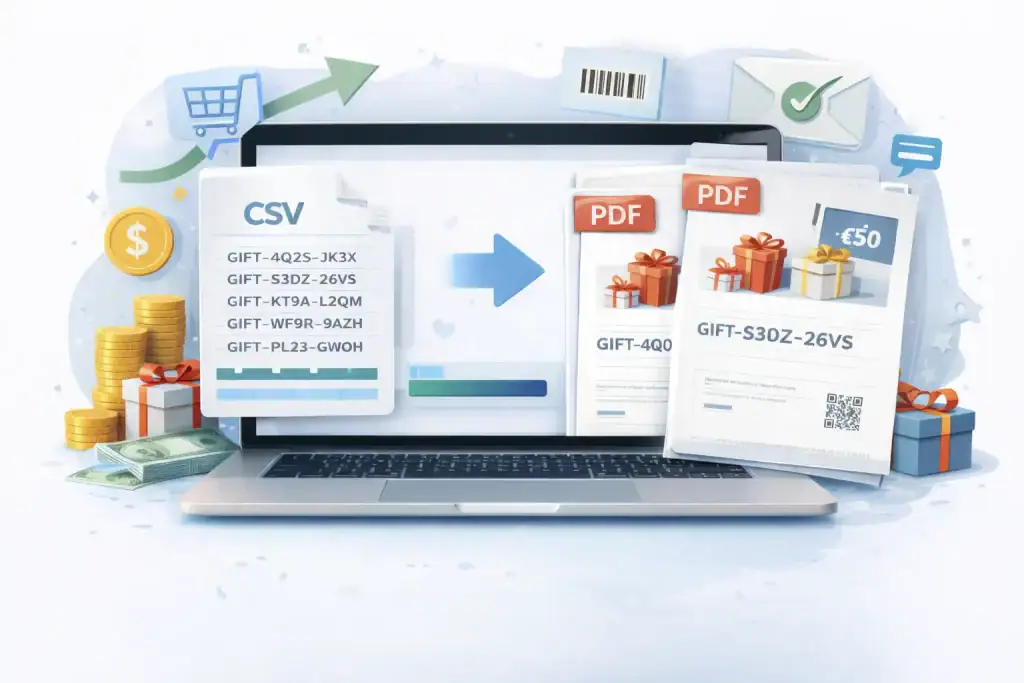
Kupony PDF WooCommerce PRO – Import Kodów to rozszerzenie, które rozwiązuje dokładnie ten problem. Pozwala zaimportować gotową listę kodów (np. z pliku CSV lub Excela) i automatycznie przypisywać je do voucherów PDF sprzedawanych w sklepie. Nie musisz generować kuponów ręcznie ani zastanawiać się, który kod jest wolny, a który już wykorzystany.
W praktyce wtyczka „łączy kropki” między voucherem PDF a systemem kuponów WooCommerce. Ty dostarczasz listę kodów, system pilnuje, żeby każdy klient dostał unikalny kod, a po jego użyciu oznacza go jako wykorzystany. To szczególnie ważne przy sprzedaży większej liczby voucherów, kampaniach promocyjnych albo współpracy z firmami i partnerami.
Jak działa przypisywanie kodów do voucherów PDF w praktyce?
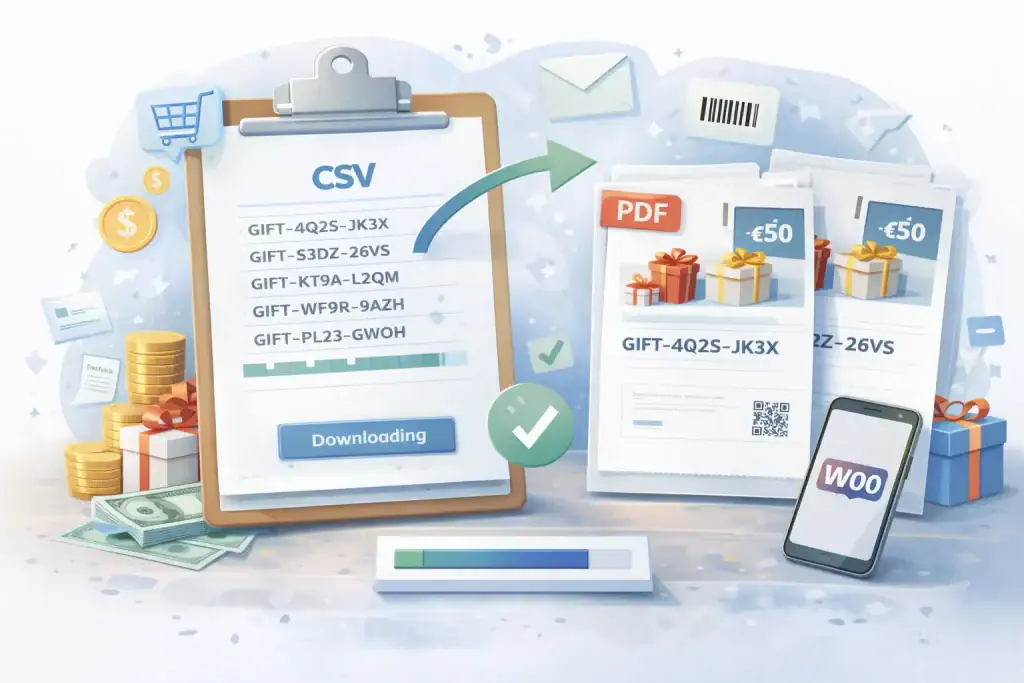
Cały proces jest prosty z punktu widzenia właściciela sklepu i praktycznie niewidoczny dla klienta. Najpierw importujesz pulę kodów do systemu. Następnie przypisujesz je do konkretnego produktu, vouchera PDF. Gdy klient kupi taki voucher, system automatycznie bierze pierwszy wolny kod z puli i umieszcza go w pliku PDF oraz w mailu z potwierdzeniem zamówienia.
Klient dostaje gotowy voucher z kodem, który może wpisać w koszyku WooCommerce. Ty nie musisz niczego ręcznie sprawdzać ani poprawiać. Wszystko dzieje się automatycznie, a ryzyko, że dwa różne vouchery będą miały ten sam kod, praktycznie znika. Dzięki temu kupony PDF przestają być problematycznym dodatkiem, a zaczynają działać jak normalny, wygodny produkt w sklepie.
Kiedy ręczne tworzenie kodów przestaje mieć sens?
Na początku wiele osób robi to „na szybko” – kilka kodów wpisanych ręcznie, do tego ręczne wysyłanie informacji klientowi i jakoś działa. Tylko że to podejście sypie się w momencie, gdy sprzedasz więcej voucherów w krótkim czasie, wejdziesz w sezon (święta, walentynki, Black Friday) albo zaczniesz robić vouchery dla firm. Wtedy pojawiają się klasyczne wpadki – powtórzony kod, kod wysłany nie temu klientowi, brak kodu w PDF, albo kod, który już ktoś wykorzystał.
Drugim problemem jest kontrola. Przy ręcznym procesie ciężko Ci w 5 sekund sprawdzić, ile kodów zostało, które są wolne, a które poszły w świat. Do tego dochodzi stres po stronie obsługi – im więcej zamówień, tym większa szansa na błąd. Właśnie w tym momencie wtyczka do importu kodów zaczyna być „must-have”, bo zamienia ręczną robotę w automatyczny, powtarzalny proces.
Jak przygotować plik z kodami do importu?
Najważniejsze jest jedno – kody muszą być unikalne i czytelne. Najlepiej sprawdzają się proste formaty typu „PREZENT-XXXX-XXXX” albo „VOUCHER-2026-XXXX”, bo łatwo je rozpoznać w razie reklamacji, a klient nie myli się przy przepisywaniu. Warto też unikać znaków, które łatwo pomylić (np. O i 0, I i 1), bo to generuje niepotrzebne zgłoszenia typu „kod nie działa”.
Sam plik przygotuj w najprostszym możliwym układzie – jedna kolumna z kodami, bez ozdobników, bez dziwnych formatów, bez dodatkowych spacji. Jeśli robisz kody w Excelu lub Google Sheets, po prostu pilnuj, żeby nie wchodziły automatyczne poprawki, które zmienią zapis (np. obcięcie myślników, zamiana na datę itp.). Im prościej przygotujesz listę, tym mniejsze ryzyko, że import się wykrzaczy albo kody będą wyglądały inaczej niż planowałeś.
Import kodów do Kupony PDF WooCommerce PRO
Gdy masz gotową listę, import polega na wgraniu pliku do wtyczki i przypisaniu tej puli kodów do konkretnego vouchera PDF. . Od tego momentu wtyczka działa jak magazyn kodów, przy każdym zakupie automatycznie pobiera kolejny wolny kod i podstawia go do PDF-a oraz wiadomości dla klienta.
Po imporcie warto od razu zrobić szybki test – kupić voucher testowy (albo zrobić zamówienie próbne) i sprawdzić, czy kod pojawia się tam, gdzie powinien. To ważne, bo czasem temat rozbija się nie o sam import, tylko o szablon maila, ustawienia PDF albo konflikt z innymi wtyczkami od automatyzacji maili.
Jak kody są przypisywane do voucherów PDF po zakupie?
Po stronie sklepu to działa „w tle” i właśnie o to chodzi. Klient kupuje voucher tak jak każdy inny produkt, opłaca zamówienie i w momencie realizacji zamówienia system automatycznie bierze jeden wolny kod z zaimportowanej puli i przypisuje go do tego konkretnego zakupu. Ten kod przestaje być „wolny”, więc nie ma ryzyka, że trafi do dwóch różnych klientów.
To jest mega ważne przy większej sprzedaży, bo nie musisz niczego pilnować ręcznie. Ty tylko dbasz o to, żeby w puli było wystarczająco dużo kodów. Reszta dzieje się automatycznie. Jeden zakup = jeden kod. Dzięki temu voucher PDF działa jak normalny, kontrolowany produkt, a nie ręcznie obsługiwany „plik do wysyłki”.
Co widzi klient? – E-mail, plik PDF i kod rabatowy
Dla klienta to ma być maksymalnie proste – kupuje voucher i dostaje maila z plikiem PDF, w którym jest czytelnie podany kod. Najczęściej klient wykorzysta go na dwa sposoby – albo przekaże PDF komuś jako prezent, albo sam użyje kodu przy składaniu zamówienia. Kluczowe jest to, że klient nie musi niczego „dopytywać” ani prosić o kod osobno, wszystko ma w PDF-ie.
Jeśli kod jest wpisany jasno i bez kombinowania, to działa intuicyjnie. Klient dodaje produkty do koszyka, wpisuje kod w polu kuponu WooCommerce i rabat nalicza się automatycznie według Twoich zasad. To buduje zaufanie, bo voucher wygląda profesjonalnie i działa tak, jak klient się spodziewa.
Najczęstsze zastosowania – prezenty, kampanie, sprzedaż offline, partnerzy
Najbardziej oczywisty scenariusz to vouchery prezentowe – szczególnie w sezonach, gdy ludzie kupują „na ostatnią chwilę” i potrzebują czegoś, co da się szybko wysłać lub wydrukować. Drugi mocny przypadek to kampanie promocyjne, gdzie chcesz mieć pulę kodów przygotowaną wcześniej i mieć pewność, że każdy voucher ma unikalny kod, bez ręcznej obsługi.
Trzecie zastosowanie, które często ratuje czas, to sprzedaż offline i współprace, np. rozdajesz vouchery na wydarzeniu, sprzedajesz je firmom jako benefity pracownicze albo rozliczasz partnerów, którzy dostają własną pulę kodów. W każdym z tych przypadków import kodów jest po prostu najbezpieczniejszą opcją, bo daje kontrolę i eliminuje chaos związany z ręcznym tworzeniem kuponów.
Jak to wpływa na obsługę zamówień i oszczędność czasu?
Po wdrożeniu importu kodów największą różnicę widać w codziennej obsłudze sklepu. Znika ręczne tworzenie kuponów, poprawianie PDF-ów i odpowiadanie na maile typu „nie dostałem kodu” albo „ten kod nie działa”. Zamówienia z voucherami przechodzą dokładnie tak samo jak zwykłe produkty, a kody przypisują się automatycznie bez Twojego udziału.
Przy większej sprzedaży to realna oszczędność godzin pracy. Zamiast ręcznie ogarniać każdy voucher, możesz skupić się na sprzedaży albo marketingu, a nie gaszeniu pożarów. To też mniejsze ryzyko reklamacji, bo system pilnuje unikalności kodów i ich poprawnego przypisania do zamówień.
Typowe błędy i problemy przy imporcie kodów
Najczęstszy problem to źle przygotowany plik z kodami. Dodatkowe spacje, puste wiersze albo formatowanie z Excela potrafią sprawić, że część kodów nie zaimportuje się poprawnie. Dlatego zawsze warto sprawdzić plik „na czysto” i zrobić testowy import na kilku kodach, zanim wrzucisz całą pulę.
Drugi typowy problem to konflikty z innymi wtyczkami, które modyfikują kupony albo e-maile WooCommerce. Jeśli po imporcie kod się nie pojawia w PDF-ie albo w mailu, w pierwszej kolejności warto sprawdzić szablony wiadomości i ewentualne automatyzacje. Testowe zamówienie w trybie incognito często bardzo szybko pokazuje, gdzie leży problem.
Komu zlecić konfigurację kuponów PDF i import kodów w WooCommerce?
Jeśli sprzedajesz vouchery okazjonalnie i w małej skali, możesz spokojnie ustawić to samodzielnie. Ale jeśli wchodzisz w sprzedaż masową, kampanie sezonowe albo współprace B2B, lepiej mieć to zrobione raz a dobrze. Źle ustawione kupony potrafią kosztować realne pieniądze albo zaufanie klientów. Jeśli chcesz, mogę Ci to wdrożyć, przetestować i ustawić w taki sposób, żebyś nie musiał się zastanawiać, czy kod na pewno trafi tam, gdzie powinien.
Kupony PDF WooCommerce PRO – najczęstsze pytania
Poniżej znajdziesz odpowiedzi na pytania, które najczęściej pojawiają się przy wdrożeniu voucherów PDF z importem kodów, już na etapie realnej sprzedaży.
Czy każdy voucher PDF dostaje unikalny kod?
Tak. System przypisuje jeden wolny kod z puli do jednego zakupu. Ten kod nie może trafić do innego klienta.
Co się stanie, gdy skończą się kody w puli?
Jeśli pula się wyczerpie, kolejne vouchery nie dostaną kodu. Dlatego warto pilnować liczby dostępnych kodów albo wcześniej doimportować kolejną pulę.
Czy kody można importować z Excela lub Google Sheets?
Tak. Najczęściej używa się plików CSV lub XLS/XLSX. Ważne, żeby kody były w jednej kolumnie i bez dodatkowego formatowania.
Czy klient może wykorzystać kod tylko raz?
Tak, jeśli tak ustawisz kupon w WooCommerce. Po użyciu kod jest oznaczany jako wykorzystany.
Czy vouchery PDF działają na mobile?
Tak. Klient może pobrać PDF na telefon i przepisać kod lub skopiować go podczas zakupów.
Czy mogę mieć różne pule kodów dla różnych voucherów?
Tak. Możesz przypisać osobne listy kodów do różnych produktów-voucherów.
Czy to działa z innymi wtyczkami do maili lub automatyzacji?
Z reguły tak, ale warto wykonać testowe zamówienie, bo wszystko zależy od konfiguracji maili i szablonów PDF.
Czy da się to wdrożyć bez wiedzy technicznej?
Tak, ale przy większej skali sprzedaży i kampaniach lepiej zrobić to raz porządnie i przetestować wszystkie scenariusze.
MOJE USŁUGI
Sprawdź ofertę dopasowaną do Twojego projektu
Wybierz obszar, w którym potrzebujesz konkretnego wdrożenia, poprawy wyników albo dalszego rozwoju.
Pozycjonowanie SEO
Treści, podstrony, linkowanie i rozwój widoczności strony.
Zobacz ofertę SEOWordPress i WooCommerce
Nowe strony, sklepy, poprawki techniczne i dalszy rozwój.
Zobacz ofertę WWWKampanie Google Ads
Konfiguracja, prowadzenie i optymalizacja kampanii reklamowych.
Zobacz ofertę Google AdsPublikacje sponsorowane i link building
Publikacje, treści i linkowanie dopasowane do branży oraz konkretnego projektu.
Zobacz ofertę publikacji