Popup Maker. Wyskakujące okienko na stronie internetowej. Jak dodać popup na WordPress? Bezpłatny popup WordPress. Responsywny i łatwy w obsłudze popup na stronę internetową. Jak skutecznie wykorzystać popup w marketingu?
W tym wpisie pokaże Ci jak w prosty sposób stworzyć wyskakujące okienko na Twojej stronie WordPress. Ponadto całkowicie za darmo.
Pokaże Ci jak działa wtyczka Popup Maker i jak skonfigurować ją dokładnie pod Twoje potrzeby.
Jeśli posiadasz płatną licencję Elementora PRO to polecam Ci skorzystanie z Elementora aby nie obciążać zbędnie strony.
W takiej sytuacji sprawdź mój inny wpis.
Jak dodać Popup przy pomocy wtyczki Elementor PRO?
Czym jest wyskakujący popup?
Popup to okienko, które wyskakuje na nas po wejściu na stronę internetową. Może być użyte do wyświetlania wartościowych informacji, reklamy czy zapisu do newslettera. Nikt z nas nie lubi wyskakujących okienek, jednak…
Okazuje się, że są bardzo skuteczne. Ważne jest jednak to aby nie były nachalne i nie wyskakiwały zbyt często.
Jeżeli zależy Ci na zachowaniu uwagi odbiorcy i nie zirytowaniu go to jeden popup na całą stronę w zupełności wystarczy.
Dlaczego warto wybrać darmowe rozwiązanie?
Większość dobrych popupów możesz dodać wykorzystując płatne wtyczki jak np. Elementor PRO. Jednak jeśli nie masz żadnej płatnej wtyczki to nie musisz się załamywać. Specjalnie dla Ciebie odnalazłem w pełni darmową wtyczkę do tworzenia wyskakujących okien – Popup Maker
Wtyczka Popup Maker jest wtyczką do WordPressa która jest całkowicie bezpłatna. Co za tym idzie ma pewne ograniczenia, jednak pokaże Ci jak bez problemu stworzyć wymarzony popup na Twoją stronę internetową. W większości przypadków nie ma potrzeby przepłacać za bardziej zaawansowane funkcje. Jeśli potrzebujesz prostej i skutecznej wtyczki do tworzenia popupów to Popup Maker jest idealnym wyborem.
Instalacja i konfiguracja wtyczki Popup Maker
Dzięki wtyczce Popup Maker stworzysz interaktywne i w pełni dostosowane pod telefony wyskakujące okienka popup na swojej stronie WordPress. Ponadto w prosty sposób dodasz okienko zapisu do newslettera czy wyeksponujesz ofertę specjalną. Popup Maker jest bardzo prosty w obsłudze i oferuje kilka sposobów na personalizację okienka. Dzięki czemu bez problemu dostosujesz go do swoich potrzeb.
Jak to zrobić? Zapraszam dalej 😉
Instalacja Popup Maker na stronie WordPress
Na sam początek zaloguj się do swojego panelu admina WordPress.
Następnie spójrz na panel po lewej stronie i wybierz „Wtyczki” oraz „Dodaj nową„

Kolejno, w polu wyszukiwarki wtyczek wpisz „Popup Maker„
Znajdziesz je w prawym górnym rogu.

Po odszukaniu odpowiedniej wtyczki musisz ją zainstalować oraz uruchomić.
W tym celu naciśnij przycisk „Zainstaluj„, odczekaj chwilę i naciśnij „Włącz„
Spójrz na screeny niżej aby nie pomylić wtyczki


Popup Maker – Ustawienia okienka i konfiguracja
Po zainstalowaniu wtyczki musisz jeszcze ją skonfigurować i dodać swój Popup.
W tym celu wróć do kokpitu admina i wejdź w zakładkę „Popup Maker” oraz „Create Popup„
Dzięki temu otworzy Ci się okno tworzenia nowego wyskakującego okienka

Po przejściu do nowego okna, ustaw nazwe swojego popupu w pierwszym polu
Nie będzie ona nigdzie widoczna, jest to informacja wyłącznie dla Ciebie
Następnie przejdź do pola z arkuszem, w tym miejscu dodaj treść i grafiki które chcesz aby były wyświetlane Twoim odbiorcom.
To tutaj dodane treści będą wyskakiwały na Twojej stronie. Zadbaj o to aby popup był skuteczny, przyciągał uwagę i dobrze „się sprzedawał”
Jeżeli nie masz pomysłu na teksty to skorzystaj z mojego innego wpisu:
Jak napisać post sprzedażowy? Krok po kroku + przykłady

Ustawienia wyzwalaczy i wyświetlania
Popup przygotowany, jednak aby okienko wyskakiwało poprawnie musisz dodać jeszcze kilka rzeczy.
W tym celu przejdź do następnej kolumny „Ustawienia Popupu” i spójrz na zakładkę „Wyzwalacze„

Następnie naciśnij przycisk „Dodaj nowe zdarzenie” przy pierwszym warunku.
W tym miejscu musisz ustawić kiedy popup będzie się wyświetlał oraz ile razy na danego użytkownika.
Po rozwinięciu zakładki „What kind of trigger do you want?” zobaczysz kilka opcji:
Otwarcie po kliku – W takiej sytuacji popup otworzy się po naciśnięciu, np. na przycisk (przy pomocy shortcode)
Opóźnienie czasowe/Automatyczne otwieranie – Formularz otworzy się automatycznie po wejściu na stronę, po ustalonym czasie
Przesyłane formularze – Opcja przydatna gdy chcesz dodać popup np. po wysłaniu formularza
Następnie rozwiń zakładkę „Stop showing popup once visitors takes this action” i wybierz ile razy ma się wyświetlać.
Po zamknięciu popupu – Popup przestanie wyskakiwać po zamknięciu okienka przez Twojego odbiorce
Po otwarciu popupu – W takiej sytuacji okienko będzie widoczne jeden raz, niezależnie od podjętej akcji
Pozostałe funkcję są bardziej zaawansowane i nie będę ich opisywał w tym poradniku.
Jeżeli potrzebujesz z nimi pomocy to daj znać w komentarzu.


Kolejno przejdź do zakładki „Wyświetlanie„, w tym miejscu ustawisz jak będzie wyglądał Twój popup od zewnątrz.
Wybierz 1 z 4 głównych styli popupu które oferuje wtyczka. Możesz tutaj ustawić klasyczny popup czyli widoczny na środku ekranu.
Ponadto możesz wybrać okienko wyskakujące z góry oraz z prawego i lewego boku.
Zwróć uwagę na dodatkowe zakładki jak „Wygląd„, „Rozmiar„, „Animacja” i „Pozycja„
Dzięki nim dostosujesz popup pod swoją stronę internetową.

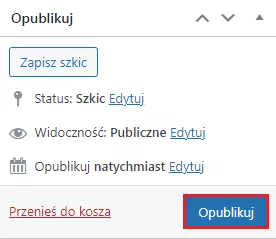
Po skończeniu konfiguracji pozostało opublikować popup.
W tym celu naciśnij przycisk „Opublikuj” w prawym górnym rogu
Jeżeli zrobiłeś wszystko zgodnie z tym poradnikiem to na Twojej stronie powinien się pojawić Popup
Wejdź na stronę główną i sprawdź czy wszystko działa.
W zależności od tego jaki wygląd i treść Popupu został ustawiony, powinno wyskoczyć coś tego typu: