Spis treści
- Jaki problem rozwiązuje wFirma WooCommerce?
- Gdzie ręczny proces najczęściej zawodzi?
- Jak działa przepływ danych między WooCommerce a wFirma?
- Jakie dane mapować przed pierwszym testem?
- Jak skonfigurować wFirma WooCommerce bez ryzyka dla zamówień?
- Ustaw moment tworzenia dokumentu
- Przygotuj środowisko do sprawdzenia integracji
- Kontrola danych faktury po integracji
- Co porównać na gotowym dokumencie?
- Kiedy wFirma WooCommerce ma sens, a kiedy wymaga dodatkowej ostrożności?
- Jak rozpoznać ograniczenia przed wdrożeniem?
- Wfirma integracja WooCommerce – najczęstsze pytania
Ręczne przepisywanie danych z zamówień WooCommerce do systemu fakturowego szybko tworzy ryzyko pomyłek. Wystarczy różnica w nazwie firmy, numerze NIP, adresie albo statusie płatności, aby dokument wymagał późniejszej korekty. Problem narasta szczególnie wtedy, gdy zamówienia spływają z kilku kanałów, a obsługa sklepu wystawia dokumenty w pośpiechu.
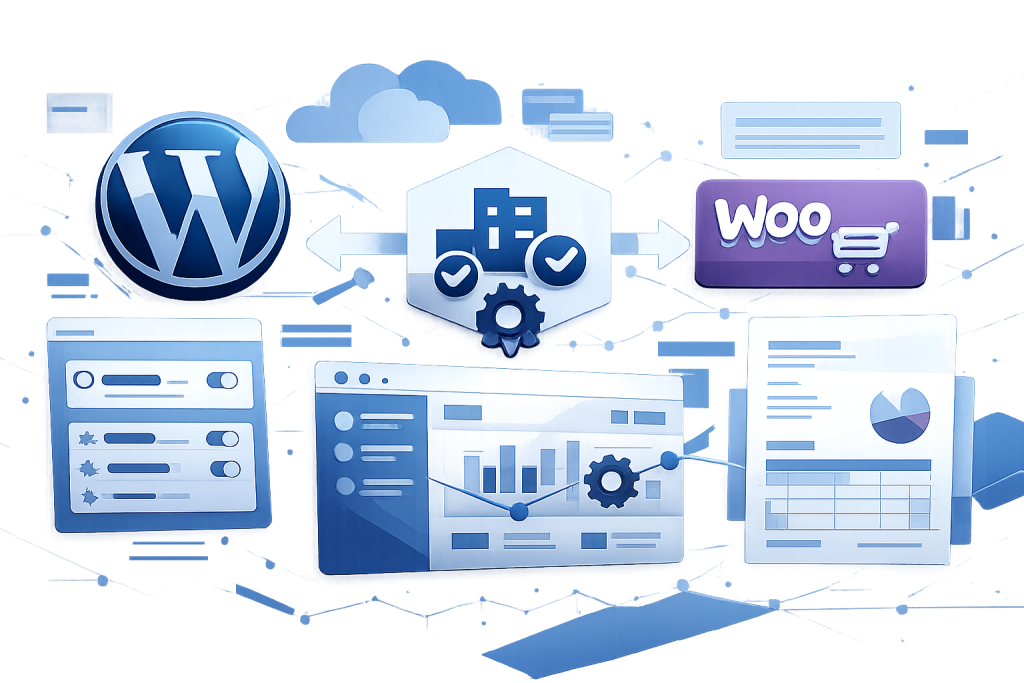
Wtyczka wFirma WooCommerce ma pomóc połączyć dane zamówienia ze sklepem i procesem fakturowania oraz księgowości realizowanym w wFirma. Nie zastępuje jednak decyzji dotyczących procesu sprzedaży ani weryfikacji danych. Przed uruchomieniem integracji na produkcji przygotuj mapowanie pól, sprawdź statusy zamówień i wykonaj testy na kontrolowanych zamówieniach.
W tym poradniku zobaczysz, jak podejść do konfiguracji integracji, które dane kontrolować przed wystawieniem dokumentu i jakie scenariusze przetestować. Skupiam się na praktycznym przepływie danych między WooCommerce a systemem fakturowym, bez udzielania porad księgowych lub podatkowych.
Jaki problem rozwiązuje wFirma WooCommerce?
Największą trudnością nie jest samo utworzenie dokumentu, lecz utrzymanie spójności danych od koszyka do faktury. Klient może podać inne dane rozliczeniowe niż dane odbiorcy, kupować jako firma albo osoba prywatna, a później zmienić status płatności lub otrzymać zwrot. Integracja ma ograniczać ręczne przepisywanie informacji, ale poprawność wyniku zależy od tego, co zbierasz w checkoutcie i kiedy uruchamiasz tworzenie dokumentu.
Gdzie ręczny proces najczęściej zawodzi?
Ręczna obsługa zwykle przestaje działać sprawnie nie przy pojedynczym zamówieniu, ale przy powtarzalnych wyjątkach. Pracownik może skopiować adres wysyłkowy zamiast rozliczeniowego, pominąć NIP albo wystawić dokument dla zamówienia, które nie zostało opłacone. Automatyzacja nie naprawi niekompletnych danych wejściowych, dlatego najpierw oceń formularz zamówienia i zasady obsługi statusów.
- Dane firmowe klienta muszą być zbierane w sposób konsekwentny, jeśli dokument ma uwzględniać nazwę firmy i NIP.
- Adres rozliczeniowy powinien być rozróżniony od adresu dostawy, ponieważ oba zestawy danych mogą być inne.
- Status zamówienia musi odpowiadać momentowi, w którym w Twoim procesie wolno utworzyć dokument.
- Zmiany po zakupie wymagają osobnej procedury, ponieważ edycja zamówienia nie zawsze oznacza automatyczną zmianę wystawionego dokumentu.
Jak działa przepływ danych między WooCommerce a wFirma?
W podstawowym modelu wtyczka wykorzystuje informacje zapisane w zamówieniu WooCommerce i przekazuje je do systemu obsługującego fakturowanie oraz księgowość. Kluczowe znaczenie ma mapowanie danych: trzeba ustalić, które pole sklepu ma trafić do konkretnego pola dokumentu. Zanim uznasz konfigurację za gotową, przejdź cały proces od złożenia zamówienia przez zmianę statusu aż po kontrolę wyniku po stronie systemu fakturowego.
Jakie dane mapować przed pierwszym testem?
Nie zaczynaj od ustawiania automatyzacji bez przygotowania listy pól. Najpierw porównaj dane, które WooCommerce zapisuje w zamówieniu, z danymi potrzebnymi w Twoim obiegu dokumentów. Dotyczy to zwłaszcza nabywcy, produktów, wartości zamówienia oraz kosztów dostawy. Jeśli korzystasz z dodatkowych pól checkoutu, sprawdź, czy ich zawartość rzeczywiście jest dostępna w szczegółach zamówienia.
| Element procesu | Co skontrolować w WooCommerce | Co sprawdzić po utworzeniu dokumentu |
|---|---|---|
| Dane nabywcy | Nazwa, adres rozliczeniowy, NIP i poprawność pól firmowych | Zgodność danych widocznych na dokumencie |
| Pozycje zamówienia | Nazwa produktu, wariant, ilość oraz rabat | Kompletność pozycji i wartości dokumentu |
| Dostawa | Wybrana metoda oraz koszt wysyłki | Poprawne uwzględnienie kosztu w dokumencie |
| Płatność i status | Metoda płatności oraz moment zmiany statusu | Utworzenie dokumentu dla właściwego etapu zamówienia |
| Zwrot lub anulowanie | Status zamówienia i historia zmian | Wymagane działanie korekcyjne zgodne z Twoim procesem |
Wybieraj dane z zamówienia, a nie z założeń. W sklepie, w którym klient zamawia prezent na inny adres, dane dostawy nie powinny przypadkowo zastąpić danych nabywcy. Podobnie przy rabacie sprawdź wynikową wartość pozycji i całego zamówienia, zamiast zakładać, że wystarczy sama cena katalogowa produktu.
Nie kopiuj ustawień z innego sklepu bez kontroli pól. Nawet podobne wdrożenia mogą różnić się sposobem pobierania NIP-u, obsługą faktur na żądanie albo wykorzystywaniem dodatkowych informacji dla obsługi zamówień.
Problemy z checkoutem często zaczynają się od drobnej konfiguracji pól. Sprawdź inne poradniki, zanim zmienisz formularz na działającym sklepie.
Jak skonfigurować wFirma WooCommerce bez ryzyka dla zamówień?
Bezpieczna konfiguracja nie polega na kliknięciu wszystkich dostępnych opcji, lecz na odtworzeniu rzeczywistego procesu sklepu. Przygotuj kopię konfiguracji, zanotuj obecne zasady wystawiania dokumentów i zdecyduj, kto odpowiada za kontrolę pierwszych zamówień. Najpierw uruchom test na danych kontrolnych, a dopiero potem dopuść automatyczne działanie dla klientów.
Ustaw moment tworzenia dokumentu
Najważniejsza decyzja dotyczy statusu zamówienia, który inicjuje przekazanie danych. Nie wybieraj go wyłącznie dlatego, że brzmi jak zakończenie procesu. Sklep z płatnością online, przelewem tradycyjnym i płatnością przy odbiorze może inaczej traktować potwierdzenie wpłaty, przygotowanie wysyłki oraz wydanie towaru. Moment wystawienia dokumentu powinien odpowiadać zasadom przyjętym w Twojej obsłudze i być skonsultowany z księgowością.
Przygotuj środowisko do sprawdzenia integracji
Testuj na zamówieniach, które nie zostaną pomylone z realną sprzedażą. Użyj produktów testowych albo wyraźnie oznaczonych danych i zapisz wyniki każdego scenariusza. Nie wprowadzaj jednocześnie zmian w checkoutcie, metodach płatności i integracji, bo przy błędzie trudno będzie ustalić jego źródło. Jedna zmiana na raz przyspiesza diagnozę.
- Wykonaj kopię ustawień oraz danych, które mogą wymagać przywrócenia po nieudanym teście.
- Utwórz zamówienie firmowe z kompletem danych nabywcy i sprawdź, czy trafiły do właściwych miejsc.
- Utwórz zamówienie konsumenckie bez danych firmowych, aby upewnić się, że proces nie wymaga niepotrzebnych pól.
- Sprawdź zamówienie z dostawą, rabatem i więcej niż jedną pozycją, ponieważ taki koszyk częściej ujawnia różnice w wartościach.
- Przetestuj anulowanie lub zwrot zgodnie z własną procedurą oraz ustal, kto weryfikuje dokument wymagający korekty.
Kontrola danych faktury po integracji
Po pierwszym poprawnym przesłaniu zamówienia nie kończ pracy nad wdrożeniem. Pojedynczy test może potwierdzić tylko jeden wariant koszyka, a nie cały proces sklepu. Sprawdzaj zgodność dokumentu z zamówieniem, zwłaszcza przy nietypowych danych nabywcy, rabatach, kosztach dostawy i zmianach po zakupie. W przypadku wątpliwości dotyczących dokumentowania sprzedaży uzgodnij sposób działania z księgowością.
Co porównać na gotowym dokumencie?
Ustal prostą procedurę dla wyjątków. Gdy klient zgłasza zmianę danych po utworzeniu dokumentu, obsługa powinna wiedzieć, czy ma zatrzymać realizację, edytować dane w zamówieniu, czy przekazać sprawę osobie odpowiedzialnej za dokumenty. Nie edytuj danych na ślepo po wystawieniu faktury, ponieważ zmiana widoczna w WooCommerce nie musi odzwierciedlać się w istniejącym dokumencie.
Kiedy wFirma WooCommerce ma sens, a kiedy wymaga dodatkowej ostrożności?
Integracja ma sens dla sklepu, który chce ograniczyć ręczne przenoszenie informacji z zamówień do systemu fakturowego i jest gotowy uporządkować dane wejściowe. Najlepiej działa tam, gdzie proces statusów jest jasno opisany, a zespół wie, co robić z anulowaniami, zwrotami i prośbami o zmianę danych. Nie traktuj jej jako samodzielnego systemu kontroli jakości, ponieważ wciąż potrzebujesz procedury sprawdzania wyjątków.
Jak rozpoznać ograniczenia przed wdrożeniem?
Ostrożnie podchodź do automatyzacji, gdy sklep stosuje niestandardowe pola, wieloetapowe zatwierdzanie zamówień albo często zmienia dane klienta po zakupie. Dodatkowej kontroli wymaga także sprzedaż, w której jedna osoba obsługuje zamówienie, a inna zajmuje się dokumentami. Wtyczka nie zastępuje ustalonego obiegu informacji między obsługą sklepu a księgowością.
Przed wdrożeniem oceń, czy każde potrzebne pole rzeczywiście znajduje się w zamówieniu WooCommerce i czy zespół rozumie konsekwencje zmian statusu. Jeśli korzystasz z niestandardowego checkoutu, przetestuj zapis danych po aktualizacji motywu lub innych rozszerzeń. Konfliktów nie da się wykluczyć wyłącznie na podstawie listy używanych wtyczek, dlatego utrzymuj możliwość szybkiego wyłączenia automatyzacji i powrotu do ręcznej kontroli.
Przetestuj przekazanie danych dla własnego modelu zamówień, zanim włączysz automatyczne tworzenie dokumentów w sklepie produkcyjnym.
Wfirma integracja WooCommerce – najczęstsze pytania
Integracja wymaga konfiguracji dopasowanej do sposobu obsługi zamówień. Najwięcej błędów wynika z niepełnych danych i niewłaściwie wybranego statusu. Test przed uruchomieniem produkcyjnym pozwala wychwycić te problemy wcześniej.
Czy wFirma WooCommerce automatycznie poprawi błędne dane klienta?
Nie. Wtyczka może przekazać dane zapisane w zamówieniu, ale nie zweryfikuje za Ciebie ich faktycznej poprawności. Ustaw odpowiednie pola w checkoutcie i kontroluj pierwsze dokumenty po wdrożeniu.
Jaki status zamówienia wybrać do utworzenia dokumentu?
Wybierz status zgodny z Twoim procesem sprzedaży i obsługą płatności. Nie ustawiaj go bez testu zamówień opłaconych, anulowanych oraz wymagających zwrotu. Zasady dotyczące dokumentowania sprzedaży potwierdź z księgowością.
Co zrobić, gdy klient zmieni dane po zakupie?
Najpierw ustal, czy dokument został już utworzony i jaka procedura obowiązuje w Twoim obiegu. Sama edycja zamówienia WooCommerce nie musi zmienić istniejącego dokumentu. Nie wykonuj korekt bez ustalonego procesu.
Czy integracja zastępuje kontrolę księgową?
Nie. Narzędzie usprawnia przekazywanie danych między sklepem a systemem fakturowym i księgowym, ale nie stanowi porady księgowej ani podatkowej. Regularnie weryfikuj proces z osobą odpowiedzialną za rozliczenia.
MOJE USŁUGI
Sprawdź ofertę dopasowaną do Twojego projektu
Wybierz obszar, w którym potrzebujesz konkretnego wdrożenia, poprawy wyników albo dalszego rozwoju.
Pozycjonowanie SEO
Treści, podstrony, linkowanie i rozwój widoczności strony.
Zobacz ofertę SEOWordPress i WooCommerce
Nowe strony, sklepy, poprawki techniczne i dalszy rozwój.
Zobacz ofertę WWWKampanie Google Ads
Konfiguracja, prowadzenie i optymalizacja kampanii reklamowych.
Zobacz ofertę Google AdsPublikacje sponsorowane i link building
Publikacje, treści i linkowanie dopasowane do branży oraz konkretnego projektu.
Zobacz ofertę publikacji