Spis treści
- Najpierw ustal, co dokładnie nie działa
- Kiedy narzędzie WordPress ma sens, a kiedy lepiej go nie dokładać
- Sygnały, że potrzebujesz diagnozy zamiast nowej wtyczki
- Co sprawdzić przed instalacją albo zmianą ustawień
- Minimalna checklista przed zmianą w WordPressie
- Jak wdrażać narzędzie bez dokładania chaosu
- Najczęstsze ryzyka po dołożeniu kolejnej wtyczki
- Po czym poznać, że nowa wtyczka bardziej przeszkadza niż pomaga
- Jak podjąć rozsądną decyzję: wtyczka, konfiguracja czy większy porządek
- Co sprawdzić przed instalacją kolejnej wtyczki WordPress, żeby nie narobić bałaganu? – najczęstsze pytania
Gdy na stronie coś nie działa, naturalny odruch jest prosty: dołożyć wtyczkę i liczyć, że temat się zamknie. Czasem to ma sens. Jeśli brakuje konkretnej funkcji, na przykład formularza, kopii zapasowej albo prostego narzędzia do SEO, dobrze dobrane rozwiązanie potrafi pomóc bez większej przebudowy. Problem zaczyna się wtedy, gdy kolejna instalacja ma przykryć coś, co siedzi głębiej: konflikt po aktualizacji, zły hosting, bałagan w ustawieniach, przeciążony builder albo źle ustawiony formularz.
W WordPressie nie każda usterka wymaga nowego narzędzia. Bywa, że wystarczy spokojna diagnoza, poprawa konfiguracji, czyszczenie cache albo uporządkowanie tego, co już jest aktywne. Zanim klikniesz „zainstaluj”, warto ustalić, jaki problem chcesz rozwiązać i czy nowa wtyczka naprawdę go adresuje. Dzięki temu łatwiej uniknąć dublowania funkcji, spowolnienia strony i sytuacji, w której po kilku miesiącach nikt już nie wie, co za co odpowiada.
Najpierw ustal, co dokładnie nie działa
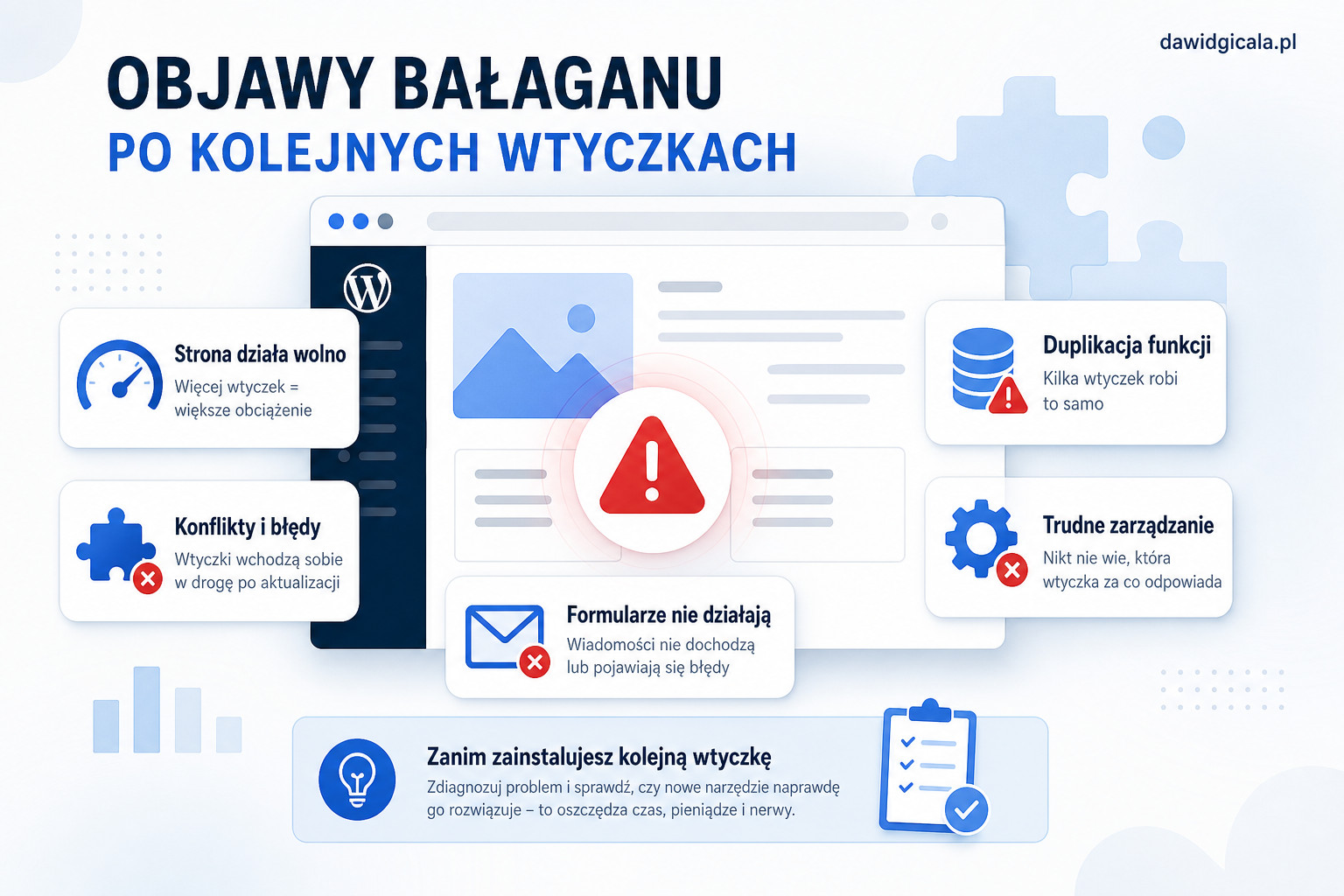
Najczęstszy błąd wygląda tak: pojawia się objaw, a decyzja zapada od razu. Strona działa wolno, więc ląduje na niej nowa wtyczka do wydajności. Formularz nie wysyła wiadomości, więc dochodzi druga wtyczka formularzy. Coś nie zgadza się w widoczności, więc instalowane jest kolejne narzędzie SEO. Tylko że objaw to nie przyczyna.
Zacznij od prostego pytania: co konkretnie chcesz poprawić? Czy chodzi o formularz, backup WordPress, bezpieczeństwo WordPress, SEO WordPress, edycję treści w Elementorze albo Gutenberg WordPress, pomiar przez Google Analytics WordPress, zgodność z cookies, czy może ogólną wydajność WordPress? Im precyzyjniej nazwiesz problem, tym mniejsze ryzyko, że narzędzie zostanie dobrane na ślepo.
Jeśli strona wolno się ładuje, przyczyną może być nie tylko brak wtyczki cache. Czasem winny jest hosting WordPress, ciężkie grafiki, źle ustawiony motyw, nadmiar skryptów zewnętrznych albo builder obciążony dodatkami. Jeśli formularz nie dochodzi, problemem może być nie formularz, ale SMTP, błędna skrzynka, konflikt po aktualizacji lub zabezpieczenia serwera.
Przykład z praktyki: Strona ma problem z formularzem, więc właściciel instaluje drugą wtyczkę formularzy. Po chwili na stronie działają dwa podobne mechanizmy, a problem nadal zostaje, bo przyczyną był źle ustawiony SMTP albo konflikt po aktualizacji.
Przykład z praktyki: Ktoś chce poprawić SEO WordPress i instaluje nowe narzędzie, mimo że na stronie już działa inne. Efekt to dublowanie ustawień meta, niejasność w indeksacji i chaos, bo problemem nie była sama wtyczka, tylko brak porządku w treści i strukturze nagłówków.
Zanim cokolwiek dołożysz, nazwij problem jednym zdaniem. Jeśli nie potrafisz tego zrobić, bardzo możliwe, że potrzebna jest najpierw diagnoza techniczna, a nie kolejna wtyczka WordPress.
Kiedy narzędzie WordPress ma sens, a kiedy lepiej go nie dokładać
Narzędzie ma sens wtedy, gdy wiesz, jaką jedną funkcję ma przejąć i jak sprawdzisz, czy działa poprawnie. Jeśli potrzebujesz backupu, podstawowego zabezpieczenia logowania, integracji pomiaru albo prostego formularza kontaktowego, jedna dobrze dobrana wtyczka zwykle wystarczy. Problem pojawia się wtedy, gdy narzędzie ma „naprawić stronę” bez wskazania, co konkretnie jest zepsute.
Część tematów da się załatwić wtyczką, ale część nie. Jeśli problem wynika z motywu, buildera typu Elementor lub Divi WordPress, błędów w konfiguracji hostingu, konfliktu skryptów albo złej struktury strony, sama instalacja nowego dodatku może tylko przykryć temat na chwilę. Potem dochodzi aktualizacja i wraca to samo, tylko trudniej dojść, skąd.
Sygnały, że potrzebujesz diagnozy zamiast nowej wtyczki
Jeśli po każdej zmianie pojawia się nowy problem, masz kilka narzędzi do tej samej funkcji albo nie wiesz, która wtyczka odpowiada za dany element strony, to znak, że rośnie bałagan techniczny. Podobnie wtedy, gdy jedna podstrona działa dobrze, a druga nie, mimo że używasz tych samych ustawień. To często wskazuje na konflikt motywu, buildera, cache albo niestabilne ustawienia.
- Dokładaj narzędzie, gdy brakuje jednej konkretnej funkcji.
- Nie dokładaj narzędzia, gdy problem jest niejasny albo zmienny.
- Wstrzymaj instalację, gdy już masz podobną wtyczkę aktywną.
- Sprawdź fundament, gdy strona ma wiele objawów naraz.
- Testuj ostrożnie, gdy problem dotyczy formularza, cache albo logowania.
Przykład z praktyki: Na stronie zbudowanej w Elementor Pro właściciel chce poprawić mobile i instaluje dodatek do responsywności. Problem zostaje, bo przyczyną nie był brak narzędzia, tylko źle ustawione sekcje, odstępy i zbyt duże elementy w samym builderze.
Przykład z praktyki: Ktoś widzi komunikaty o bezpieczeństwie WordPress i dodaje kilka zabezpieczeń naraz. Po chwili blokowane są logowania, pojawiają się konflikty z cache, a realny problem dotyczył starych wtyczek i braku aktualizacji.
Co sprawdzić przed instalacją albo zmianą ustawień
To jest moment, który naprawdę oszczędza czas. Zanim zainstalujesz nową wtyczkę WordPress albo zmienisz ważne ustawienia, sprawdź, na czym stoi strona. Chodzi nie tylko o wersję WordPressa, ale też o motyw, builder, aktywne pluginy WordPress, cache, formularze, integracje analityczne i to, czy masz z czego wrócić po nieudanej zmianie.
Jeśli pracujesz na stronie, która już ma kilka lat, to często najpierw trzeba zobaczyć, czy nie ma tam zaległych aktualizacji, wyłączonych funkcji po starych dodatkach albo narzędzi, które kiedyś zostały zainstalowane „na próbę” i nigdy nie zostały usunięte. W takich warunkach nawet dobra wtyczka może wejść w niepotrzebny konflikt.
Minimalna checklista przed zmianą w WordPressie
Nie musisz robić wielkiej procedury, ale kilka punktów warto sprawdzić zawsze. Dzięki temu łatwiej ocenić ryzyko i nie działać po omacku.
- Zrób backup WordPress plików i bazy danych.
- Sprawdź aktualizacje WordPressa, motywu i wtyczek.
- Zobacz, czy podobna funkcja nie działa już na stronie.
- Ustal, jak przetestujesz zmianę po instalacji.
- Miej prosty plan cofnięcia zmian, jeśli coś się wysypie.
Jeśli problem dotyczy formularza, sprawdź nie tylko sam formularz, ale też SMTP, skrzynkę odbiorczą, folder spam i to, czy wiadomość testowa dochodzi. Jeśli temat dotyczy wydajności, zwróć uwagę na cache, optymalizację obrazów, skrypty zewnętrzne i hosting. Jeśli chodzi o SEO, sprawdź, czy już nie masz aktywnego rozwiązania typu Yoast SEO albo innego narzędzia, które steruje indeksacją i metadanymi.
Przykład z praktyki: Strona przestaje zbierać dane analityczne, więc właściciel chce dodać nową wtyczkę do Google Analytics WordPress. Problemem okazuje się nie brak narzędzia, tylko źle wpięty kod, zgoda cookies albo zmiana konfiguracji po aktualizacji motywu.
Przykład z praktyki: Na stronie działa cache, ale po instalacji kolejnego dodatku do wydajności zaczynają znikać style i elementy menu. Przyczyną nie był brak optymalizacji, tylko nakładające się mechanizmy cache i minifikacji.
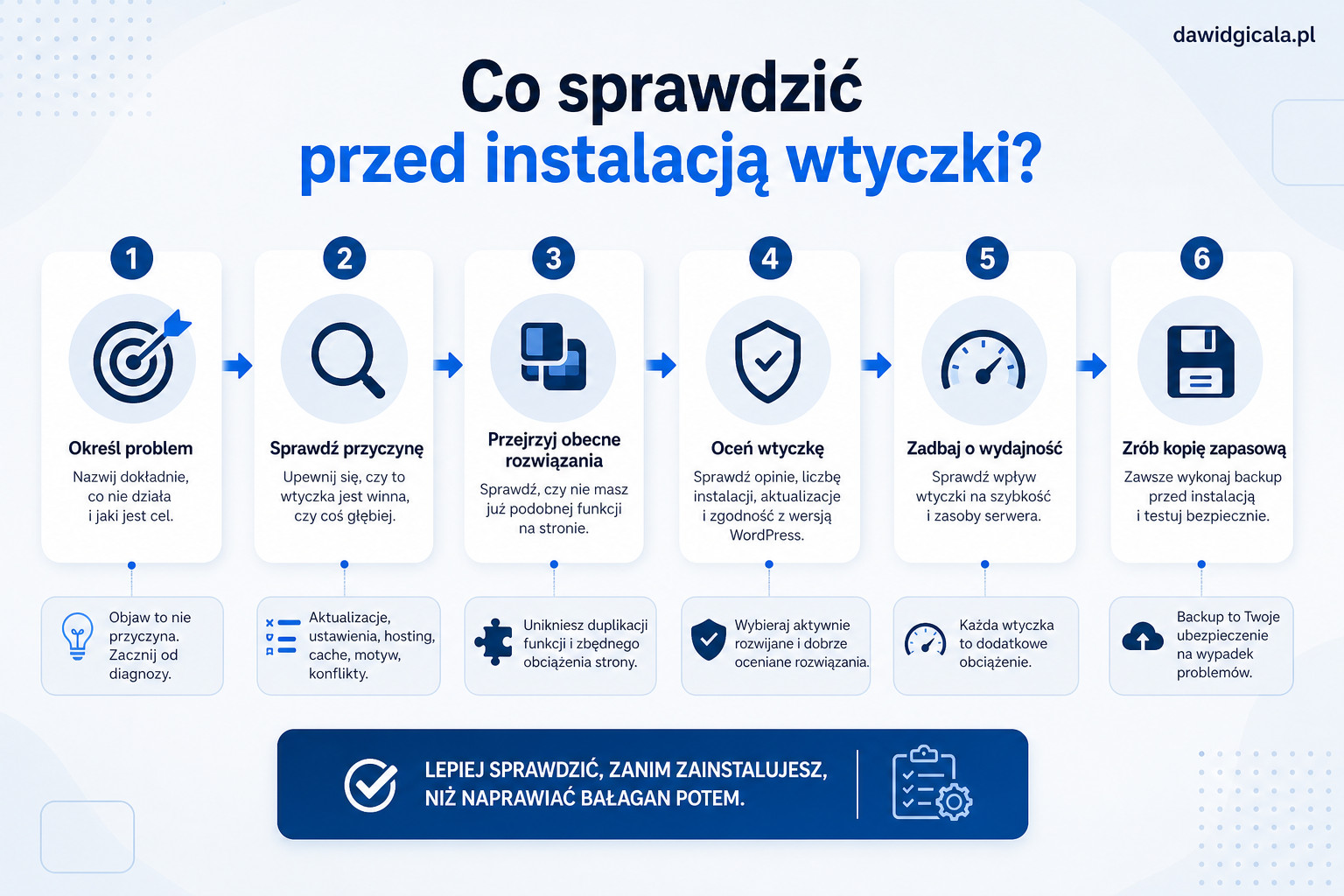
Jeśli narzędzie ma rozwiązać problem na stronie, nie warto instalować go w ciemno. Najpierw lepiej sprawdzić, czy przyczyną jest konfiguracja, konflikt wtyczek, brak backupu, formularz, hosting czy cała struktura WordPressa.
Jak wdrażać narzędzie bez dokładania chaosu
Dobre wdrożenie nie polega na tym, żeby szybko kliknąć instalację i iść dalej. Lepiej przejść przez prostą kolejność: diagnoza problemu, backup, wybór jednego rozwiązania, instalacja, podstawowa konfiguracja i test. Właśnie ta kolejność ogranicza ryzyko, że zmiana narobi więcej szkód niż pożytku.
Najpierw określ, co ma się zmienić po wdrożeniu. Jeśli narzędzie dotyczy formularza, testujesz wysyłkę. Jeśli dotyczy wydajności WordPress, sprawdzasz ładowanie kluczowych podstron i działanie elementów dynamicznych. Jeśli dotyczy SEO WordPress, kontrolujesz, czy nie dubluje ustawień z innym rozwiązaniem. Jeśli pracujesz na stronie z builderem jak Elementor Pro albo Avada, sprawdzasz też, czy nowa wtyczka nie wpływa na układ sekcji i edytor.
Po instalacji nie zmieniaj od razu wszystkiego. Ustaw tylko to, co jest potrzebne do podstawowego działania. Potem sprawdź stronę na komputerze i telefonie, przejdź przez formularz, otwórz kilka podstron, zobacz logowanie, menu, stopkę, politykę cookies i ewentualne integracje. Dobrze też odświeżyć cache i upewnić się, że widzisz realny efekt, a nie starą wersję strony.
Ważna jest też obserwacja po zmianie. Niektóre problemy wychodzą dopiero po kilku godzinach albo po wejściu użytkownika na konkretną podstronę. Dlatego warto sprawdzić, czy nie pojawiły się błędy w formularzu, komunikaty w kokpicie, problemy z edycją lub nieoczekiwane zmiany w wyglądzie.
Najczęstsze ryzyka po dołożeniu kolejnej wtyczki
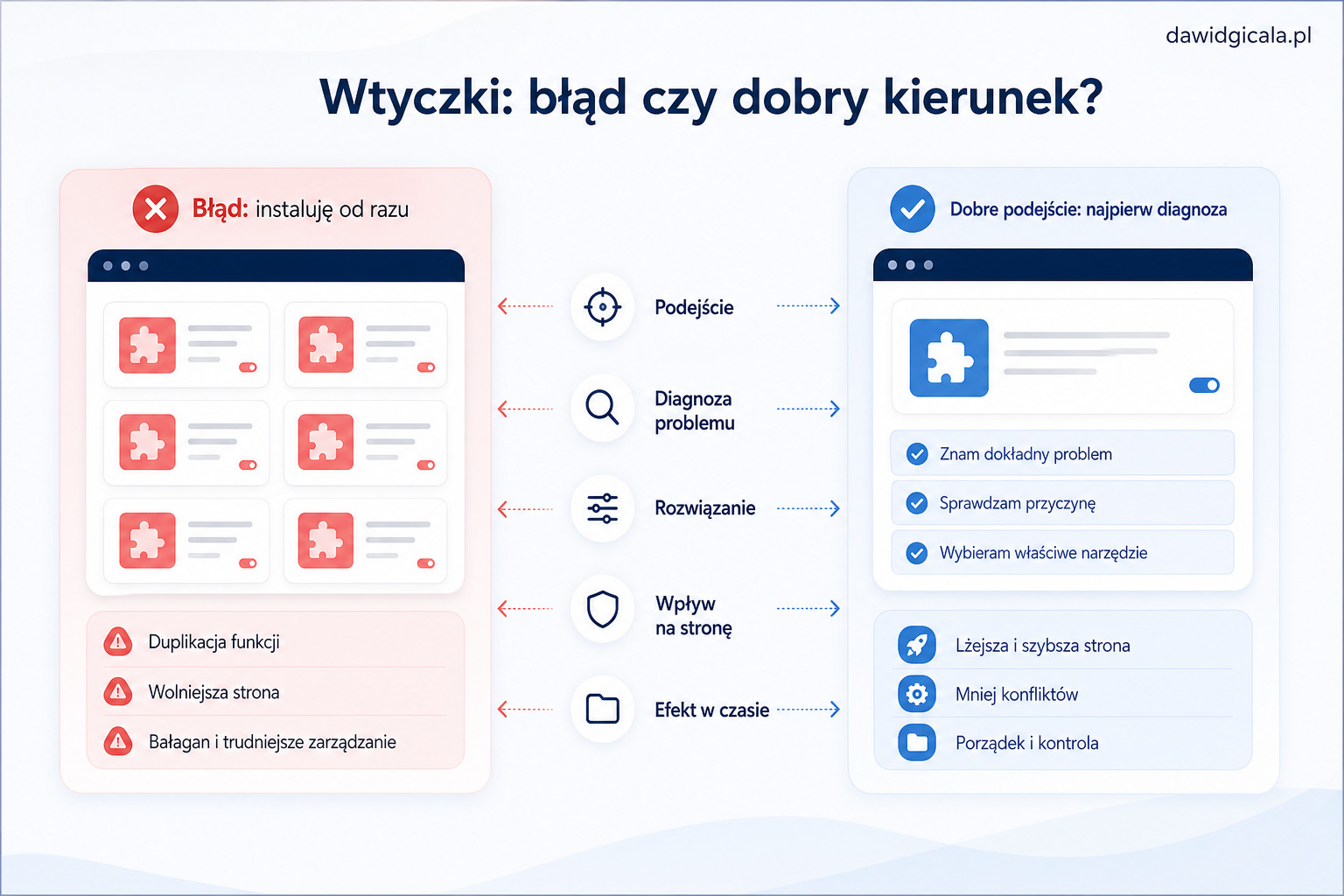
Najbardziej typowe ryzyko to dublowanie funkcji. Dwie wtyczki SEO, dwa formularze, dwa systemy cache, dwa rozwiązania do cookies albo kilka dodatków rozbudowujących builder. Na początku wszystko jeszcze jakoś działa, ale później trudno ustalić, która zmiana daje jaki efekt i co właściwie należy aktualizować albo wyłączyć.
Drugie ryzyko to spowolnienie strony. Nie każda wtyczka obciąża WordPress mocno, ale każda dokładana warstwa to kolejny kod, kolejne ustawienia, kolejne zależności. Przy słabszym hostingu albo rozbudowanym motywie takie obciążenie szybko staje się odczuwalne, zwłaszcza jeśli strona już działa na Elementorze, ma kilka integracji i zewnętrzne skrypty marketingowe.
Trzecia sprawa to sytuacja, w której wszystko działa do najbliższej aktualizacji. Wtedy wychodzi na jaw, że narzędzie było dobrane do złego problemu albo opierało się na obejściu, które przestaje działać po zmianie wersji WordPressa, motywu lub innej wtyczki.
Po czym poznać, że nowa wtyczka bardziej przeszkadza niż pomaga
Jeśli po instalacji widzisz nowe komunikaty, rozjechany wygląd, znikające style, problemy z edycją, błędy formularza albo wyraźnie wolniejsze ładowanie, to nie musi być „chwilowy problem”. To często sygnał, że narzędzie weszło w konflikt z motywem, builderem, cache albo inną aktywną wtyczką. Wtedy lepiej wrócić do backupu albo wyłączyć zmianę i sprawdzić przyczynę krok po kroku.
- Konflikt wtyczek pojawia się często po aktualizacji lub dublowaniu funkcji.
- Nadmiar ustawień utrudnia ocenę, co naprawdę działa.
- Brak backupu zamienia prostą zmianę w stres i zgadywanie.
- Zły dobór narzędzia przykrywa objaw, ale nie usuwa przyczyny.
Przykład z praktyki: Po instalacji dodatku do cookies właściciel widzi, że część statystyk zniknęła. Problemem nie jest samo narzędzie typu Cookiebot WordPress, tylko sposób wdrożenia zgód i to, kiedy uruchamia się pomiar.
Przykład z praktyki: Strona wielojęzyczna działa niestabilnie po aktualizacji. Dochodzi pokusa, żeby dołożyć kolejne narzędzie, ale źródłem problemu okazuje się zgodność między motywem, WPML WordPress i starymi tłumaczeniami elementów buildera.
Jak podjąć rozsądną decyzję: wtyczka, konfiguracja czy większy porządek
Nie każdy problem wymaga tego samego ruchu. Czasem wystarczy konfiguracja, bo narzędzie już jest na stronie i tylko działa źle. Czasem potrzebna jest jedna nowa wtyczka, bo faktycznie brakuje funkcji. Czasem lepiej zmienić narzędzie, bo dotychczasowe jest źle dobrane do sposobu pracy na stronie. A bywa i tak, że nie chodzi o narzędzie w ogóle, tylko o porządek techniczny: usunięcie duplikatów, przegląd ustawień, backup, aktualizacje i uporządkowanie buildera, formularzy czy cache.
Jeśli nie masz pewności, warto patrzeć na trzy rzeczy: czy problem jest powtarzalny, czy da się go odtworzyć i czy wiadomo, co dokładnie zmieniło się przed jego wystąpieniem. Im bardziej odpowiedzi są mgliste, tym bardziej opłaca się spokojne sprawdzenie WordPressa zamiast szybkiej instalacji kolejnego dodatku.
Dobrze działa też prosty sposób organizacji: ustalenia mailowe. Dzięki temu masz zapisane, co było problemem, co zostało zmienione, jakie były testy i jakie poprawki jeszcze trzeba zrobić. To pomaga ograniczyć nieporozumienia, zwłaszcza gdy strona ma kilka integracji, formularze, builder i różne osoby zaglądające do panelu.
Jeśli widzisz, że strona od dłuższego czasu zbiera przypadkowe narzędzia WordPress, lepiej zatrzymać się i ocenić całość. W wielu sytuacjach mniej znaczy więcej: mniej dodatków, mniej nakładających się funkcji, mniej niespodzianek po aktualizacjach i prostsze utrzymanie strony.
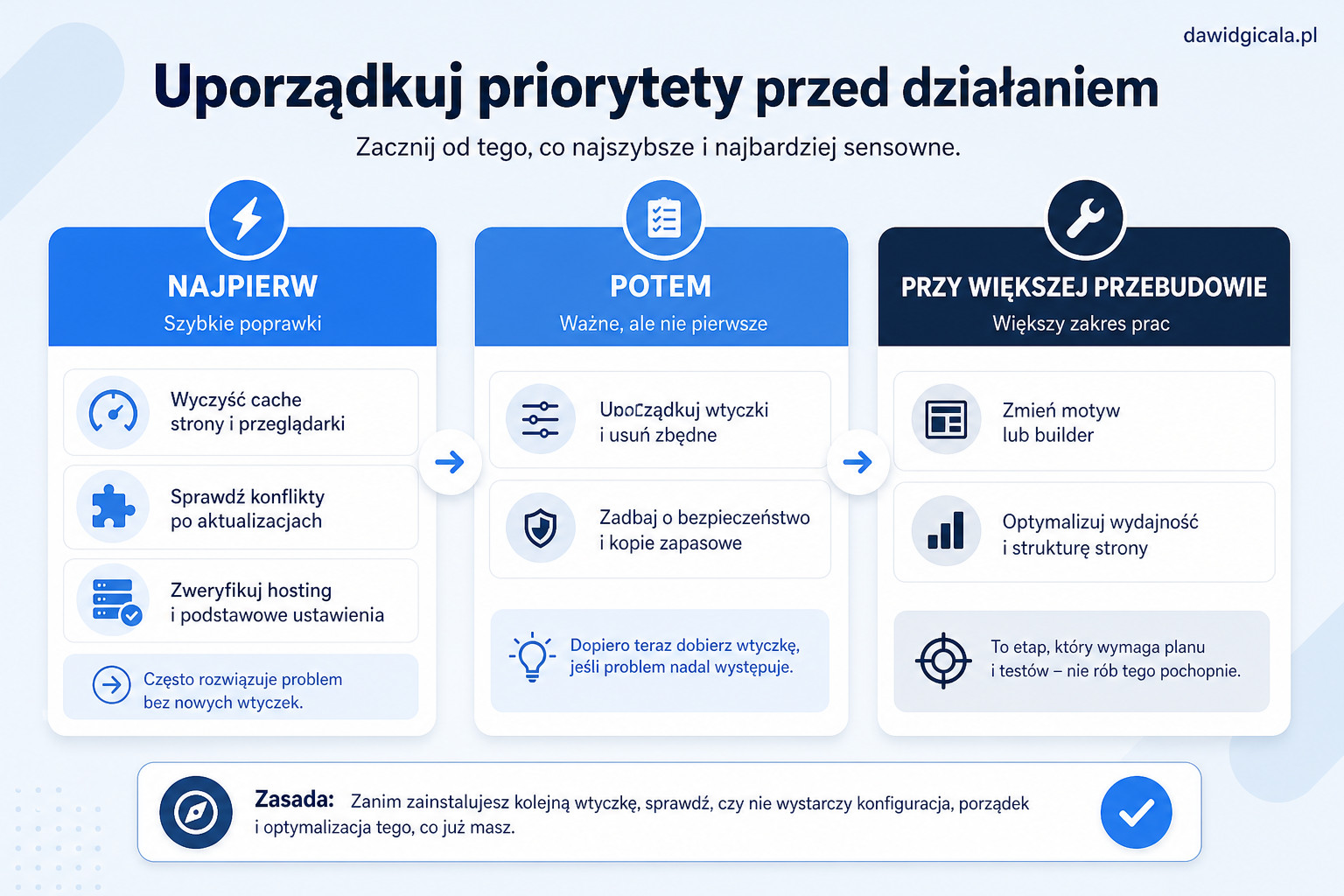
Jeśli chcesz uporządkować WordPressa przed kolejną instalacją, lepiej najpierw ustalić zakres, ryzyko i sens zmiany. Dzięki temu łatwiej zdecydować, czy wystarczy konfiguracja, czy potrzebna jest szersza poprawa strony.
Najważniejsze jest to, żeby nie leczyć wszystkiego wtyczką. WordPress daje dużą elastyczność, ale właśnie dlatego łatwo przesadzić. Gdy narzędzie jest dobrane do konkretnego celu i wdrożone z głową, pomaga. Gdy ma tylko uciszyć objaw, zwykle wraca to do ciebie później w gorszej formie.
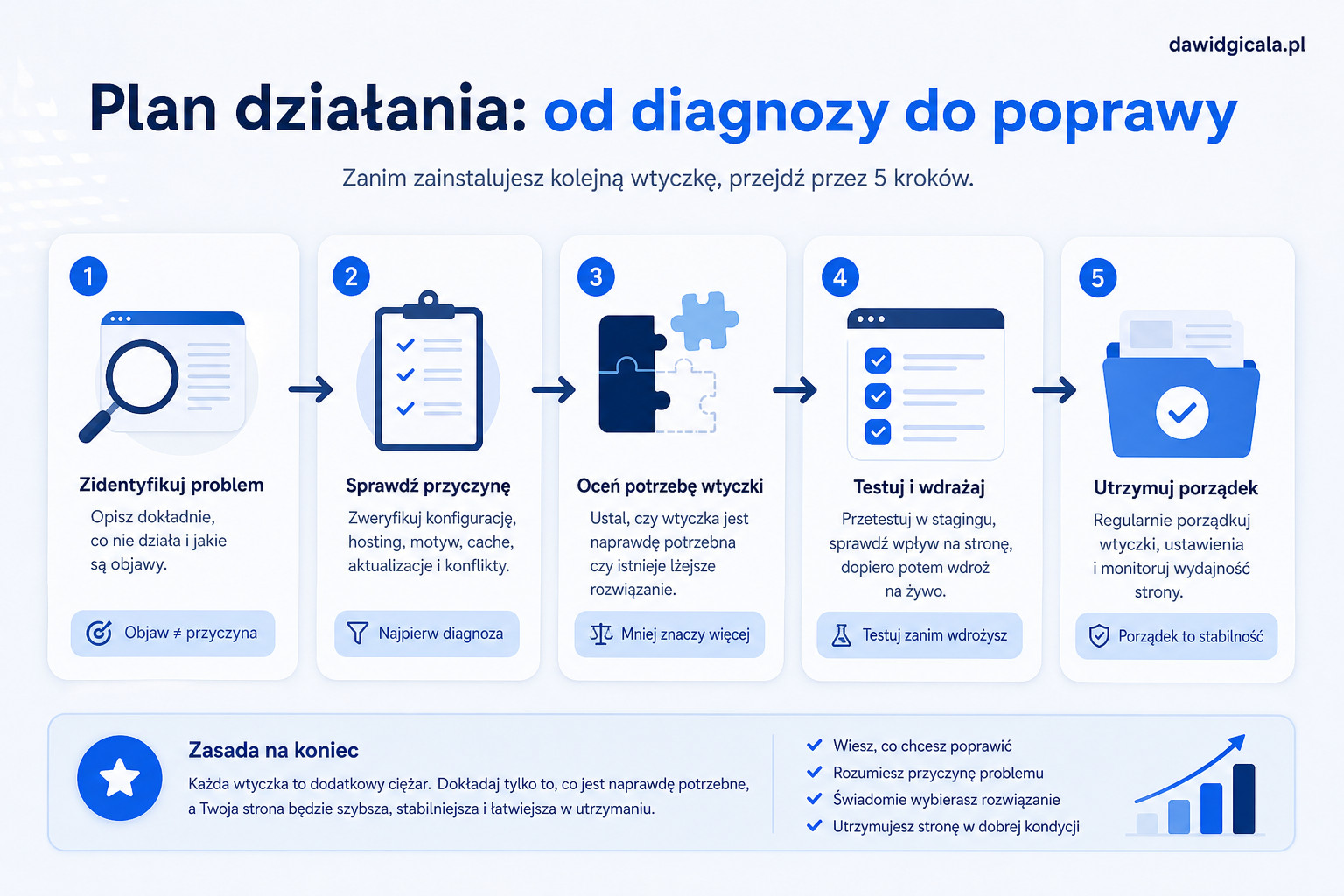
Co sprawdzić przed instalacją kolejnej wtyczki WordPress, żeby nie narobić bałaganu? – najczęstsze pytania
Przed dołożeniem nowego narzędzia warto zatrzymać się na chwilę i ocenić, czy problem rzeczywiście wymaga kolejnej instalacji. Kilka prostych pytań potrafi uchronić stronę przed konfliktem, spowolnieniem i chaosem w ustawieniach.
Czy mogę po prostu zainstalować kolejną wtyczkę?
Możesz, ale rozsądniej najpierw sprawdzić, czy podobna funkcja nie działa już na stronie. Jeśli masz aktywne narzędzia do SEO, formularzy, cache albo bezpieczeństwa, kolejna wtyczka może dublować działanie i utrudnić diagnozę.
Czy przed zmianą ustawień WordPressa muszę robić backup?
Tak, zwłaszcza jeśli zmiana dotyczy formularzy, logowania, cache, buildera, bezpieczeństwa albo ważnych integracji. Backup daje ci możliwość szybkiego cofnięcia zmian bez stresu i bez zgadywania, co trzeba naprawić ręcznie.
Po czym poznać, że narzędzie powoduje konflikt?
Typowe objawy to rozjechany wygląd strony, wolniejsze ładowanie, niedziałający formularz, problemy z edycją w Elementorze lub Gutenberg, błędy po aktualizacji i znikające elementy po wyczyszczeniu cache. Jeśli problem pojawił się zaraz po instalacji albo zmianie ustawień, to mocny sygnał ostrzegawczy.
Czy Elementor i Gutenberg można mieszać na jednej stronie?
Można, ale warto robić to świadomie. Samo połączenie nie musi być błędem, jednak przy większej liczbie dodatków i różnych sposobach budowy podstron łatwiej o niespójność, trudniejszą edycję i większy bałagan techniczny.
Czy narzędzie SEO samo poprawi widoczność strony?
Nie. Narzędzie może pomóc uporządkować podstawowe ustawienia, ale nie zastąpi treści, struktury strony, sensownych nagłówków, szybkości działania i technicznego porządku. Jeśli fundament jest słaby, sama instalacja wtyczki niewiele zmieni.
Kiedy lepiej poprosić kogoś o sprawdzenie WordPressa?
Wtedy, gdy problem wraca, objawy są różne, nie masz pewności, co już było zmieniane, albo strona ma kilka narzędzi do podobnych funkcji. To dobry moment na diagnozę, zanim dołożysz następną warstwę i utrudnisz sobie kolejne poprawki.
MOJE USŁUGI
Sprawdź ofertę dopasowaną do Twojego projektu
Wybierz obszar, w którym potrzebujesz konkretnego wdrożenia, poprawy wyników albo dalszego rozwoju.
Pozycjonowanie SEO
Treści, podstrony, linkowanie i rozwój widoczności strony.
Zobacz ofertę SEOWordPress i WooCommerce
Nowe strony, sklepy, poprawki techniczne i dalszy rozwój.
Zobacz ofertę WWWKampanie Google Ads
Konfiguracja, prowadzenie i optymalizacja kampanii reklamowych.
Zobacz ofertę Google AdsPublikacje sponsorowane i link building
Publikacje, treści i linkowanie dopasowane do branży oraz konkretnego projektu.
Zobacz ofertę publikacji