Spis treści
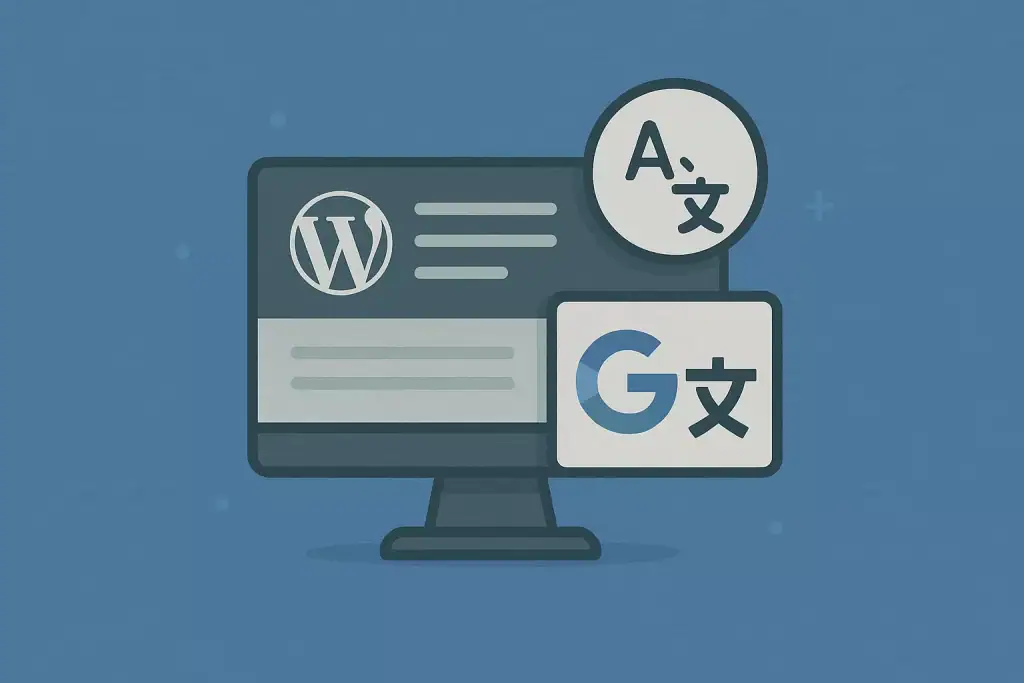
Tłumaczenie strony WordPress jest podstawą jeżeli zależy Ci na dotarciu do zagranicznych odbiorców.
Jeżeli zależy Ci na bardzo dokładnym tłumaczeniu to musisz przygotować tłumaczenia swoich tekstów przygotowane przez profesjonalnego tłumacza.
Następnie musisz zamówić usługę całkowitego tłumaczenia strony u freelancera bądź w agencji.
W tej sytuacji de facto powstaną 2 wersje Twojej strony.
Jest to kosztowne i zarazem zajmuje dużo miejsca na serwerze.
Na szczęście w większości przypadków jest to zbędne i wystarczy dobre tłumaczenie automatyczne.
W tym wpisie pokaże Ci jak zainstalować wtyczkę GTranslate dzięki której automatycznie przetłumaczysz całą swoją stronę na dowolnie wybrany język, np na angielski, niemiecki czy ukraiński.
Ponadto pokaże Ci jak ją w pełni skonfigurować, dzięki czemu nie będzie sprawiać nigdy problemów.
Z moją pomocą, zrobisz to w zaledwie kilka minut.
Tłumaczenie strony WordPress – Instalacja wtyczki GTranslate
Na początek zaloguj się do swojej strony WordPress.
Następnie w panelu po lewej stronie odszukaj zakładkę „Wtyczki” oraz „Dodaj nową„

Teraz w polu wyszukiwarki wpisz „GTranslate„
Znajdziesz ją w prawym górnym rogu.

Następnie odszukaj wtyczkę i naciśnij „zainstaluj” aby pobrać ją na swoją stronę.
Spójrz na obrazek poniżej aby nie pomylić wtyczek.

Teraz odczekaj aż wtyczka zostanie zainstalowana na Twojej stronie.

Ostatnią rzecza którą musisz zrobić jest włączenie wtyczki.
W tym celu naciśnij przycisk „Włącz„

Jeżeli instalacja nie przebiegła poprawnie to sprawdź mój wpis na temat alternatywnych sposobów instalacji wtyczek.
WordPress jak zainstalować wtyczkę? Podstawy WordPress na szybko.
Sprawdź oficjalną stronę autorów wtyczki GTranslate.
Tłumaczenie strony WordPress – Konfiguracja wtyczki GTranslate
Po zainstalowaniu i uruchomieniu wtyczki czas na konfigurację.
W tym celu wróć do panelu admina WordPress i wejdź w zakładkę „Wtyczki„

Teraz odszukaj wtyczkę „GTranslate” na liście Twoich wtyczek.
Następnie naciśnij „Settings„

W pierwszej sekcji o nazwie „Widget options” możesz skonfigurować wygląd tłumaczenia.
Ustawisz tutaj rozmiar oraz forme w jakiej mają się wyswietlać Twoje flagi.

Domyślnie wtyczka skonfigurowana jest prawidłowo.
Mimo to w prosty sposób przedstawie Ci co oznacza każda z opcji, dzięki czemu dostosujesz ją pod swoją stronę.
Na początek wybierz to w jaki sposób chcesz aby wyświetlały się flagi.

W panelu po prawej stronie znajduje się podgląd flag które wybierzesz.
Sprawdź wszystkie i wybierz tą która najbardziej Ci odpowiada

Następnie musisz ustawić z jakiego języka wtyczka ma tłumaczyć.
Jeżeli Twoja strona tworzona jest w języku polskim to pozostaw „Polish„

Ostatnią rzecza na której powinieneś się skupić jest ustawienie rozmiaru flagi.
Możesz wybrać flagę w rozmiarze 16px, 24px, 32px lub 48px

Dodawanie nowych języków
W następnej sekcji ustaw języki na które chcesz przetłumaczyć swoją stronę.
U mnie będzie to język: angielski, niemiecki oraz ukraiński
Nie zapomnij o zaznaczeniu języka polskiego, tak aby Twoi odbiorcy mogli wrócić na pierwotną wersje strony.

W moim przypadku będzie to wyglądać jak na zdjęciu poniżej:

Po ustaleniu języków ostatnią rzeczą którą musisz tutaj zrobić jest zapisanie zmian.
W tym celu zjedź na sam dół i naciśnij przycisk „zapisz zmiany„

Wstawianie kodu GTranslate
Po zapisaniu zmian, ostatnią rzecza którą musisz zrobić jest wstawienie kodu przy pomocy którego dodasz „flagi”
Wybierz miejsce w którym chcesz aby się one znajdowały, zazwyczaj umieszcza się je w nagłówku lub stopce.
Osobiście polecam ustawienie jej w nagłowku, tak aby odbiorca od razu miał możliwość zmiany języka.
W wybranym miejscu dodaj nową kolumne i odszukaj „Shortcode„

Ostatnim krokiem który musisz wykonać jest wpisanie kodu wtyczki.
Wpisz: [GTranslate]

Następnie naciśnij „zastosuj” aby zobaczyć zmiany.

Teraz wystarczy, że klikniesz „aktualizuj” aby zaktualizować swoją podstronę.

MOJE USŁUGI
Sprawdź ofertę dopasowaną do Twojego projektu
Wybierz obszar, w którym potrzebujesz konkretnego wdrożenia, poprawy wyników albo dalszego rozwoju.
Pozycjonowanie SEO
Treści, podstrony, linkowanie i rozwój widoczności strony.
Zobacz ofertę SEOWordPress i WooCommerce
Nowe strony, sklepy, poprawki techniczne i dalszy rozwój.
Zobacz ofertę WWWKampanie Google Ads
Konfiguracja, prowadzenie i optymalizacja kampanii reklamowych.
Zobacz ofertę Google AdsPublikacje sponsorowane i link building
Publikacje, treści i linkowanie dopasowane do branży oraz konkretnego projektu.
Zobacz ofertę publikacji