Spis treści
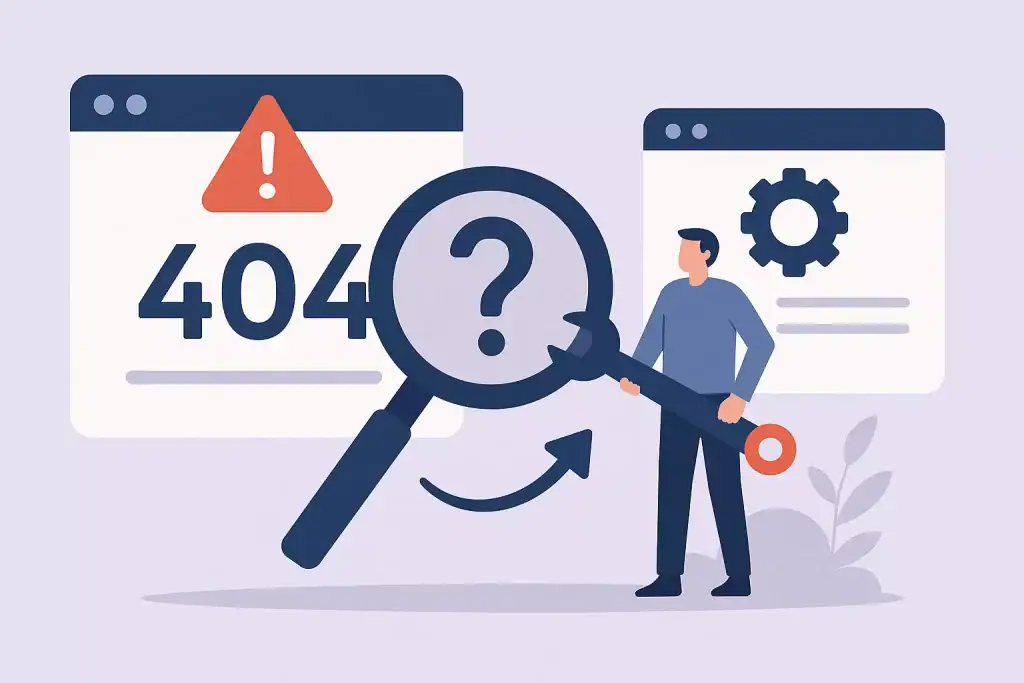
Prowadząc stronę internetową, po pewnym czasie możesz zauważyć, że jakaś strona nie działa. Bardzo możliwe, że wyskoczy Ci wtedy tak zwany błąd 404. W tym poradniku pokaże Ci jak w chwile naprawić ten błąd i wyjaśnie dlaczego występuje. Ponadto dowiesz się jak dzięki pozbyciu się tego błędu zwiększyć swoją pozycje SEO i liczbę odbiorców.

Błąd 404 – Dlaczego sie pojawia?
Błąd 404 występuje w sytuacji w której bezpośredni odnośnik przenosi do strony która już nie istnieje.
Zdarza się tak zazwyczaj w chwili gdy mieliśmy kiedyś jakiś konkretny link i zmieniliśmy go bez ustawienia przekierowania.
Sytuacja wygląda identycznie, jeżeli wpiszesz niedopowiedni link strony.
Błąd 404 a SEO
Wystąpienie błędu 404 na jakiejś stronie powoduje obniżenie Twojego rankingu w wyszukiwarkach. Dlaczego?
Każdy który znajdzie Twój wpis w wyszukiwarce i w niego wejdzie zostanie przekierowany na Twoją podstronę.
Jeżeli strona nie będzie działać to w 90% przypadków wyjdzie rozgoryczony i będzie szukał dalej na innych serwisach.
Google na bieżąco monitoruje takie zachowania i mocno obcina zasięgi stronom które mają tak zwane martwe linki.
Jak naprawić błąd 404 WordPress?
Istnieją 2 sposoby na rozwiązanie tego problemu na stronie WordPress.
Pierwszym z nich jest naprawa konkretnej strony która wyrzuca błąd przez zmiane bezpośredniego linku.
Drugim rozwiązaniem który polecam jest wykorzystanie specjalnej wtyczki która przeniesie użytkownika na strone główną gdy tylko wystąpi taki problem. Dzieki temu nie stracisz odbiorcy.
Naprawa konkretnej strony przy pomocy Redirection
Na sam początek zaloguj się do swojego kokpitu admina.
Następnie w panelu po lewej odszukaj zakładkę „Wtyczki” oraz „Dodaj nową„

Następnie w wyszukiwarce wpisz „Redirection” i naciśnij enter.
Znajdziesz ją w prawym górnym rogu.

Następnie naciśnij przycisk „Zainstaluj” aby zainstalować wtyczkę.
Odczekaj chwilę aż wtyczka zostanie zainstalowana.

Po zainstalowaniu pozostało włączyć wtyczkę.
W tym celu naciśnij przycisk „Włącz„

Następnie znowu wróć do panelu admina i wejdź w zakładkę „Wtyczki„

Kolejno odszukaj wtyczkę na liście i naciśnij przycisk „Settings” aby rozpocząć konfiguracje.

Następnie wyświetli Ci się okno konfiguracji wtyczki dzięki czemu usuniesz przekierowanie 404.
Naciśnij przycisk „Start Setup” w lewym dolnym rogu.

Następnie naciśnij „Continue Setup„

Ostatnim krokiem który musisz wykonać jest naciśnięcie przycisku „Finish Setup„

Następnie odczekaj chwilę aż wtyczka się skonfiguruje.
Po chwili naciśnij przycisk „Finished”

Teraz w końcu możesz naprawić przekierowanei 404.
Wróć spowrotem do kokpitu admina i wejdź w zakładkę „Narzędzia” a następnie „Redirection„

Po przejściu do panelu wtyczki naciśnij przycisk „Add New„
Znajdziesz go w lewym górnym rogu.

Teraz musisz skonfigurować przekierowanie.
Spójrz na obrazek poniżej aby się nie pomylić.
W miejscu „Source URL’ – wpisz stary link który wyrzuca błąd
W miejscu „Target URL” – wpisz nowy link który działa

Następnie naciśnij „Add Redirect” aby dodać przekierowanie

Wykorzystanie wtyczki Link Juice Keeper
Dużo prostszym i praktyczniejszym sposobem jest użycie wtyczki Link Juice Keeper.
Wtyczka po zainstalowania sama z siebie wyłapie wszystkie nie działające linki i przekieruje na stronę główną.
Na sam początek zaloguj się do swojego kokpitu admina.
Następnie wejdź w zakładkę „Wtyczki” oraz „Dodaj nową„

Teraz wpisz w wyszukiwarce „Link Juice Keeper„
Znajdziesz ją po prawej stronie.

Teraz odszukaj wtyczki i naciśnij przycisk „Zainstaluj„
Spójrz na obrazek poniżej aby nie pomylić wtyczek.

Następnie naciśnij przycisk „włącz„

Po uruchomieniu wtyczka jest gotowa i sama z siebie przekierowywuje błędne linki 404 na stronę główną.
MOJE USŁUGI
Sprawdź ofertę dopasowaną do Twojego projektu
Wybierz obszar, w którym potrzebujesz konkretnego wdrożenia, poprawy wyników albo dalszego rozwoju.
Pozycjonowanie SEO
Treści, podstrony, linkowanie i rozwój widoczności strony.
Zobacz ofertę SEOWordPress i WooCommerce
Nowe strony, sklepy, poprawki techniczne i dalszy rozwój.
Zobacz ofertę WWWKampanie Google Ads
Konfiguracja, prowadzenie i optymalizacja kampanii reklamowych.
Zobacz ofertę Google AdsPublikacje sponsorowane i link building
Publikacje, treści i linkowanie dopasowane do branży oraz konkretnego projektu.
Zobacz ofertę publikacji