Spis treści
- Jaki problem rozwiązuje iFirma WooCommerce?
- Gdzie pojawiają się błędy przy ręcznej obsłudze?
- Jak działa iFirma integracja WooCommerce?
- Mapowanie danych nabywcy i pozycji zamówienia
- Jak przygotować sklep do konfiguracji?
- Jakie dane i decyzje przygotować przed połączeniem?
- Jak skonfigurować iFirma WooCommerce bez ryzyka dla produkcji?
- Ustaw połączenie i ogranicz pierwszy zakres testów
- Ustal moment działania na podstawie statusu
- Co przetestować przed uruchomieniem integracji?
- Scenariusze, które wykrywają najwięcej problemów
- Kiedy ta integracja ma sens, a kiedy wymaga ostrożności?
- Ograniczenia, których nie warto ignorować
- Ifirma integracja WooCommerce – najczęstsze pytania
Ręczne przepisywanie danych zamówienia z WooCommerce do systemu fakturowego szybko staje się źródłem pomyłek. Wystarczy literówka w nazwie firmy, niepełny adres nabywcy albo wystawienie dokumentu dla anulowanego zamówienia, aby obsługa sklepu musiała wracać do sprawy.
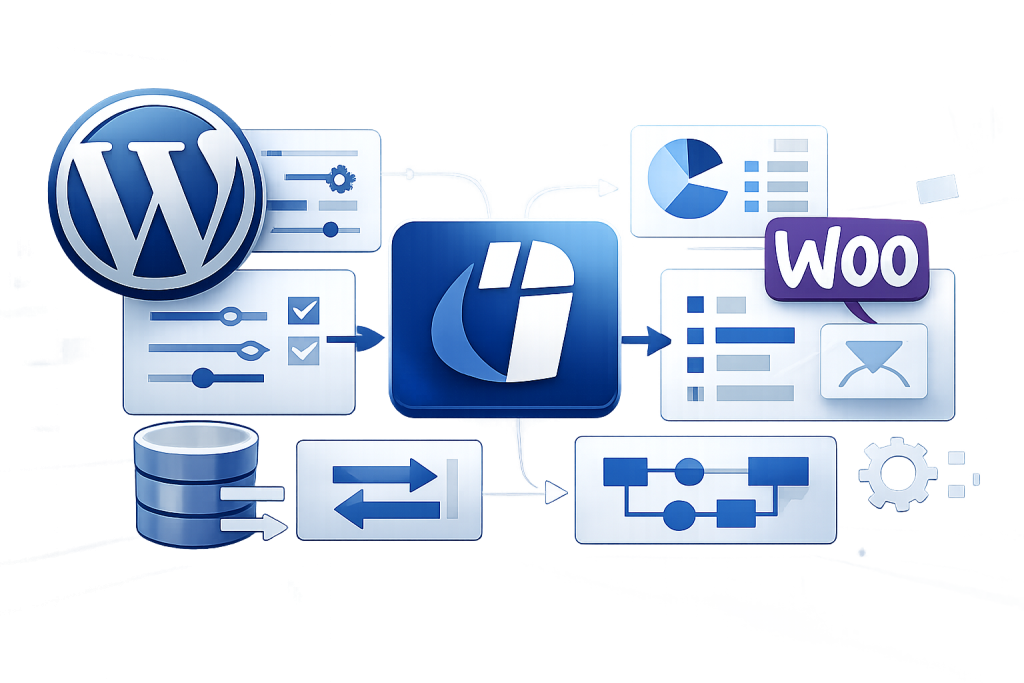
Wtyczka iFirma WooCommerce ma pomóc połączyć proces zamówienia w sklepie z fakturami i księgowością prowadzoną w iFirma. Nie zastępuje jednak decyzji dotyczących danych, numeracji dokumentów, statusów zamówień ani obsługi korekt. Przed uruchomieniem integracji na produkcji przygotuj konfigurację i wykonaj testy na kontrolowanych zamówieniach.
Ten poradnik pokazuje, jak podejść do konfiguracji integracji, jak sprawdzić mapowanie danych zamówienia oraz które scenariusze przetestować. Skupiamy się na jednym procesie: przekazaniu danych klienta i zamówienia z WooCommerce do wystawienia dokumentu w iFirma.
Jaki problem rozwiązuje iFirma WooCommerce?
Integracja ma ograniczyć ręczne przenoszenie danych między panelem sklepu a systemem obsługi faktur. Największa korzyść dotyczy powtarzalnego procesu, w którym dane nabywcy, pozycje zamówienia i wartości transakcji powinny być przekazywane spójnie. Nie oznacza to jednak, że każde zamówienie powinno automatycznie tworzyć dokument bez wcześniejszego ustalenia zasad dla płatności, anulowań i zwrotów.
Gdzie pojawiają się błędy przy ręcznej obsłudze?
Ręczne wystawianie faktur często wygląda poprawnie do momentu wzrostu liczby zamówień lub pojawienia się nietypowych koszyków. Problemem są nie tylko dane adresowe, lecz także różnica między nabywcą a odbiorcą, sposób naliczenia rabatu i właściwy moment wystawienia dokumentu. Integracja porządkuje przepływ danych, ale tylko wtedy, gdy pola w zamówieniu są zbierane oraz interpretowane konsekwentnie.
- Dane firmy wpisane w niewłaściwym polu mogą trafić do dokumentu niezgodnie z przyjętym procesem obsługi. Sprawdź, które pola checkoutu mają przekazywać nazwę firmy i identyfikator podatkowy.
- Nieaktualny status zamówienia może spowodować uruchomienie procesu dla transakcji, która nie została opłacona albo została anulowana. Ustal, przy jakim etapie zamówienia dokument ma być tworzony.
- Rabat koszykowy wymaga kontroli, ponieważ jego prezentacja przy pozycjach zamówienia może mieć znaczenie dla poprawności dokumentu. Zweryfikuj zamówienie z obniżką całego koszyka i promocją pojedynczego produktu.
- Zmiana danych po zakupie nie powinna być traktowana jak zwykłe odświeżenie zamówienia. Określ, kto i w jaki sposób obsługuje korektę po wystawieniu dokumentu.
Jak działa iFirma integracja WooCommerce?
Podstawą działania jest przekazanie wybranych danych z zamówienia WooCommerce do procesu fakturowania w iFirma. W praktyce konfigurujesz sposób uwierzytelnienia połączenia, ustalasz regułę uruchamiającą oraz sprawdzasz, jak wtyczka interpretuje dane klienta i wartości zamówienia. Najbezpieczniej zacząć od pojedynczego scenariusza, a dopiero potem uwzględniać zamówienia firmowe, rabaty, wysyłkę i zwroty.
Mapowanie danych nabywcy i pozycji zamówienia
Mapowanie danych oznacza przypisanie informacji ze sklepu do odpowiednich danych dokumentu. Dane rozliczeniowe z checkoutu nie zawsze odpowiadają temu, co klient wpisuje w polach dostawy, dlatego nie mieszaj obu zestawów bez wyraźnej potrzeby. W pierwszym teście sprawdź pełne imię i nazwisko, nazwę firmy, adres, adres e-mail oraz dane identyfikacyjne zbierane w sklepie.
| Element zamówienia | Co zweryfikować w konfiguracji | Możliwa konsekwencja błędu |
|---|---|---|
| Dane rozliczeniowe | Zgodność pól klienta, firmy i adresu z danymi dokumentu | Faktura zawiera niepełne lub niewłaściwe dane nabywcy |
| Pozycje koszyka | Nazwy produktów, ilości, warianty oraz wartości pozycji | Dokument nie odzwierciedla faktycznego zamówienia |
| Dostawa | Sposób przekazania kosztu wysyłki i jego prezentacja | Różnica między sumą dokumentu a sumą zamówienia |
| Rabat | Wpływ obniżki na pozycje oraz wartość końcową | Nieprawidłowa wartość dokumentu lub trudność w weryfikacji |
| Status zamówienia | Moment utworzenia dokumentu w przebiegu obsługi zamówienia | Dokument dla zamówienia nieopłaconego, anulowanego lub zwróconego |
Spójność sum jest ważniejsza niż samo pojawienie się dokumentu po zakupie. Porównaj kwotę produktów, koszt dostawy, rabat i końcową wartość brutto w WooCommerce z efektem otrzymanym po stronie fakturowania. Zrób to osobno dla prostego koszyka, koszyka z wariantem oraz zamówienia z dostawą.
Jak przygotować sklep do konfiguracji?
Nie rozpoczynaj konfiguracji od aktywowania automatyzacji dla wszystkich zamówień. Najpierw opisz własny proces: kto wystawia dokumenty, kiedy klient podaje dane firmowe i co dzieje się przy zmianie danych po zakupie. Przygotowanie sklepu obejmuje również kopię aktualnej konfiguracji oraz środowisko, na którym możesz sprawdzić działanie bez wpływu na bieżącą sprzedaż.
Jakie dane i decyzje przygotować przed połączeniem?
Przed ustawieniem integracji zbierz informacje, które zwykle są rozproszone między checkoutem, obsługą zamówień i księgowością. Jedna reguła dla wszystkich przypadków nie zawsze będzie właściwa, zwłaszcza gdy sklep realizuje płatności odroczone, przelewy lub zamówienia z ręczną zmianą statusu. Uzgodnij proces z osobą odpowiedzialną za księgowość, zamiast zakładać, że ustawienie techniczne rozwiąże kwestie dokumentowe.
- Zasada wystawiania dokumentu powinna wskazywać konkretny etap obsługi zamówienia. Sprawdź, czy wybrany etap pasuje do sposobu przyjmowania płatności w Twoim sklepie.
- Pola danych firmowych muszą być widoczne dla klienta wtedy, gdy ich potrzebuje. Przetestuj ich walidację oraz zapis w szczegółach zamówienia.
- Numeracja dokumentów wymaga sprawdzenia w ramach przyjętego procesu. Nie zmieniaj ustawień bez zrozumienia, jak wpłyną na dotychczasowe dokumenty.
- Obsługa korekt i zwrotów powinna mieć przypisaną osobę oraz jasną procedurę. Integracja nie zwalnia z kontroli dokumentów po zmianie wartości zamówienia.
Przed wdrożeniem automatyzacji sprawdź najpierw konfigurację checkoutu i statusów zamówień. Potem porównaj rozwiązania dla podobnych procesów w innych poradnikach.
Jak skonfigurować iFirma WooCommerce bez ryzyka dla produkcji?
Konfigurację prowadź etapami, aby w razie problemu łatwo ustalić jego źródło. Najpierw zadbaj o poprawne połączenie z kontem iFirma, następnie ustaw reguły działania, a na końcu uruchom kontrolowane testy zamówień. Nie wprowadzaj jednocześnie zmian w checkoutie, metodach płatności i integracji, ponieważ utrudni to diagnozę różnic w danych.
Ustaw połączenie i ogranicz pierwszy zakres testów
W ustawieniach wtyczki znajdź obszar odpowiedzialny za autoryzację i komunikację z iFirma, a dane dostępowe wprowadź zgodnie z instrukcją narzędzia. Nie zapisuj danych dostępowych w przypadkowych notatkach ani nie udostępniaj ich osobom, które nie konfigurują procesu. Po zapisaniu połączenia wybierz ograniczony scenariusz testowy, zamiast od razu obejmować automatyzacją wszystkie kanały zamówień.
Dobrym początkiem jest zwykłe zamówienie opłacone jedną metodą, z jednym produktem i standardowym adresem rozliczeniowym. Następnie wprowadź kolejne zmienne: firmę, dostawę, kupon, kilka produktów oraz zmianę statusu. Testuj pojedynczą zmianę naraz, bo tylko wtedy zobaczysz, który element wpływa na rezultat.
Ustal moment działania na podstawie statusu
Status zamówienia to decyzja operacyjna, a nie wyłącznie ustawienie techniczne. Jeśli sklep tworzy dokument zbyt wcześnie, obsługa może później ręcznie wyjaśniać anulowania i nieudane płatności. Jeśli tworzy go zbyt późno, klient może nie otrzymać dokumentu w oczekiwanym momencie, dlatego porównaj regułę z realnym przebiegiem zamówienia w Twoim sklepie.
Weź pod uwagę, że różne metody płatności mogą zmieniać kolejność statusów. Zamówienie opłacone od razu może przejść inną ścieżkę niż przelew oczekujący na księgowanie. Nie kopiuj reguły statusu z innego sklepu bez sprawdzenia własnej konfiguracji płatności, realizacji i komunikacji z klientem.
Co przetestować przed uruchomieniem integracji?
Testy mają potwierdzić nie tylko to, że dokument powstaje, ale przede wszystkim że zawiera właściwe dane i właściwą wartość. Przygotuj testowe zamówienia w środowisku bezpiecznym dla bieżącej sprzedaży albo zastosuj kontrolowany proces, który nie wpłynie na realnych klientów. Zachowaj wyniki testów, aby po aktualizacji WooCommerce, motywu lub wtyczki łatwiej odtworzyć poprawną konfigurację.
Scenariusze, które wykrywają najwięcej problemów
Nie ograniczaj testu do jednego zakupu prywatnego bez dostawy. Nietypowe koszyki ujawniają błędy w danych i rozliczeniach szybciej niż najprostszy scenariusz. Po każdym teście porównaj zamówienie w WooCommerce, dane dokumentu oraz zapis, który widzi klient w wiadomościach transakcyjnych.
- Zakup osoby prywatnej pozwala sprawdzić podstawowe dane rozliczeniowe i kwotę końcową. Zweryfikuj zgodność nazwy, adresu, produktów oraz sumy.
- Zamówienie na firmę pokazuje, czy dane firmowe są pobierane z właściwych pól. Skontroluj kompletność nazwy firmy i identyfikatora podawanego przez klienta.
- Koszyk z rabatem i dostawą sprawdza, czy wartości składowe tworzą poprawną całość. Porównaj sumy przed i po zastosowaniu kuponu.
- Zamówienie anulowane albo nieopłacone weryfikuje, czy automatyzacja nie uruchamia się przedwcześnie. Ustal też, jak zespół ma reagować, gdy dokument już powstał.
- Zwrot po realizacji pozwala przejść przez procedurę korekty. Nie zakładaj, że zmiana statusu sama rozwiązuje kwestię dokumentową bez kontroli procesu.
Kiedy ta integracja ma sens, a kiedy wymaga ostrożności?
iFirma WooCommerce ma sens wtedy, gdy sklep regularnie przetwarza zamówienia i potrzebuje ograniczyć ręczne wpisywanie powtarzalnych danych do procesu fakturowania. Najlepiej działa w uporządkowanym środowisku, gdzie checkout zbiera potrzebne informacje, a statusy zamówień mają jasno określone znaczenie. Ostrożność jest potrzebna, gdy obsługa często ręcznie zmienia zamówienia, stosuje indywidualne ustalenia z klientami albo ma złożony proces korekt.
Ograniczenia, których nie warto ignorować
Wtyczka nie podejmuje decyzji księgowych za sklep i nie zastąpi weryfikacji, czy przyjęty sposób dokumentowania transakcji odpowiada Twojemu procesowi. Jeżeli dane w WooCommerce są niekompletne, integracja przekaże problem dalej zamiast go naprawić. Zanim uruchomisz rozwiązanie dla całej sprzedaży, sprawdź także kompatybilność z aktualną konfiguracją sklepu i własnymi modyfikacjami checkoutu.
Uważaj szczególnie na dodatkowe pola formularza, niestandardowe typy produktów, ręczne zamówienia tworzone w panelu oraz edycję zamówienia po opłaceniu. Każda niestandardowa modyfikacja może wymagać osobnego testu mapowania danych. Po aktualizacjach ponownie sprawdź podstawowy scenariusz zakupu i jeden scenariusz z danymi firmowymi.
Sprawdź wtyczkę na testowym zamówieniu z danymi firmowymi i rabatem. Porównaj dokument z zamówieniem przed uruchomieniem integracji dla klientów.
Ifirma integracja WooCommerce – najczęstsze pytania
Konfiguracja integracji wymaga sprawdzenia danych i kolejności obsługi zamówienia. Najlepiej zaczynać od prostych scenariuszy testowych. Dopiero później dodaj bardziej złożone przypadki.
Czy iFirma WooCommerce wystawia dokument dla każdego zamówienia?
To zależy od ustawionej reguły działania oraz statusu zamówienia używanego w sklepie. Przed uruchomieniem sprawdź, jak integracja zachowuje się przy płatnościach nieudanych, anulowanych i oczekujących.
Jak sprawdzić, czy dane firmy trafiają poprawnie do dokumentu?
Wykonaj testowe zamówienie z kompletem danych firmowych podanych w checkoutie. Następnie porównaj dane zapisane w zamówieniu z danymi na utworzonym dokumencie.
Czy rabaty i koszt dostawy wymagają osobnego testu?
Tak, ponieważ oba elementy wpływają na wartość końcową zamówienia. Sprawdź je na osobnym koszyku i porównaj sumy produktów, rabatu, dostawy oraz kwoty końcowej.
Co zrobić, gdy klient zmieni dane po złożeniu zamówienia?
Najpierw ustal wewnętrzną procedurę obsługi takiej sytuacji. Jeśli dokument został już utworzony, zweryfikuj z księgowością właściwy sposób jego korekty zamiast automatycznie nadpisywać dane.
Czy integracja gwarantuje poprawność księgową dokumentów?
Nie, ponieważ poprawność zależy także od konfiguracji sklepu, danych klienta i przyjętych zasad dokumentowania sprzedaży. Zweryfikuj proces z księgowością oraz testuj go przed wdrożeniem produkcyjnym.
MOJE USŁUGI
Sprawdź ofertę dopasowaną do Twojego projektu
Wybierz obszar, w którym potrzebujesz konkretnego wdrożenia, poprawy wyników albo dalszego rozwoju.
Pozycjonowanie SEO
Treści, podstrony, linkowanie i rozwój widoczności strony.
Zobacz ofertę SEOWordPress i WooCommerce
Nowe strony, sklepy, poprawki techniczne i dalszy rozwój.
Zobacz ofertę WWWKampanie Google Ads
Konfiguracja, prowadzenie i optymalizacja kampanii reklamowych.
Zobacz ofertę Google AdsPublikacje sponsorowane i link building
Publikacje, treści i linkowanie dopasowane do branży oraz konkretnego projektu.
Zobacz ofertę publikacji