Spis treści
- Orlen Paczka WooCommerce – co to jest i dla jakich sklepów ma sens?
- Jak to wygląda u klienta w koszyku?
- Jak to wygląda u Ciebie w zamówieniu?
- Te 3 rzeczy decydują, czy ustawisz raz i masz spokój
- API Orlen Paczki (PartnerID/PartnerKey) i szybki test połączenia
- Mapa punktów (OpenStreet vs Google Maps) – minimum ustawień + typowe blokady
- Metoda wysyłki w Flexible Shipping (S/M/L, pobranie, widoczność metody)
- Instalacja i konfiguracja Orlen Paczka WooCommerce krok po kroku – wersja „dla nietechnicznych„
- Ustawienia, które robią różnicę w codziennej pracy
- Szybka diagnostyka i najczęstsze konflikty
- Komu zlecić wdrożenie Orlen Paczka WooCommerce?
- Orlen Paczka WooCommerce – najczęstsze pytania
Orlen Paczka WooCommerce może działać dobrze, raz ustawiona i bez problemów przez długi czas. Jednak są trzy rzeczy, które najczęściej psują wdrożenie – API, mapa i metoda wysyłki w Flexible Shipping. Ten wpis prowadzi krok po kroku przez to, co trzeba ustawić, żeby klient widział punkty w checkout, a Ty mógł bez nerwów nadawać paczki i generować etykiety.
Orlen Paczka WooCommerce – co to jest i dla jakich sklepów ma sens?
Orlen Paczka WooCommerce to wtyczka do WooCommerce, która dodaje do sklepu dostawę do punktów Orlen i spina to z Twoją obsługą zamówień. Jest oparta o integrację z Flexible Shipping, więc finalnie działa to jak normalna metoda wysyłki w WooCommerce. Tylko z wyborem punktu i późniejszym nadaniem/etykietą po stronie panelu
Jak to wygląda u klienta w koszyku?
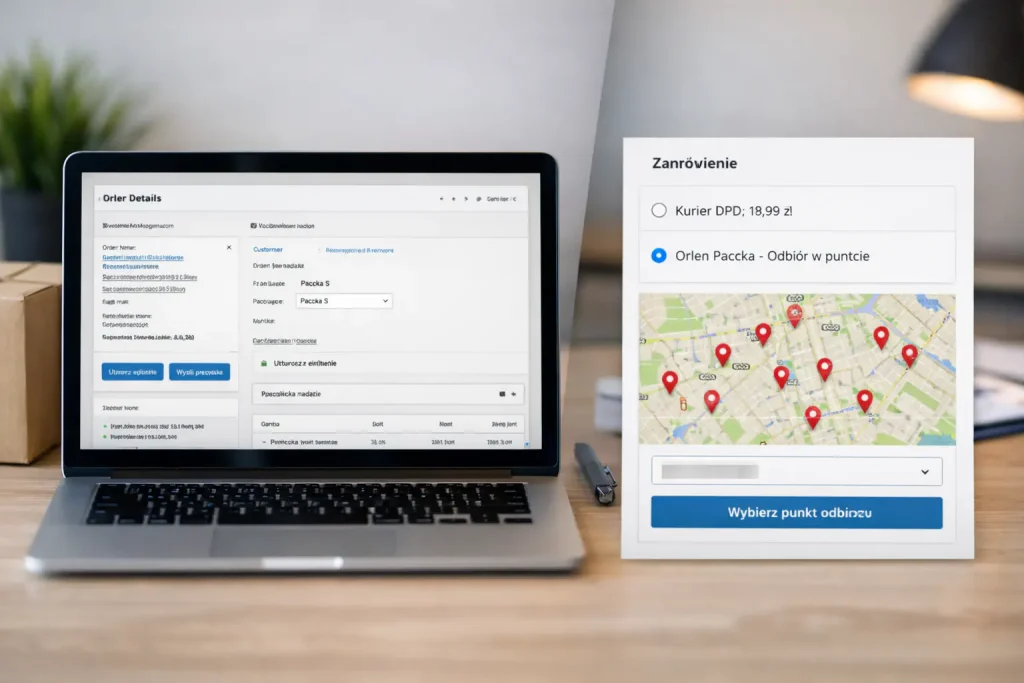
Po stronie klienta Orlen Paczka WooCommerce działa prosto – w checkout klient wybiera metodę wysyłki, a gdy zaznaczy Orlen Paczkę, pojawia się dodatkowa opcja odbioru w punkcie i pole do wskazania konkretnej lokalizacji. Może to być wybór z listy, albo wyszukanie punktu na mapie. Zależnie od tego, jak skonfigurujesz widok (OpenStreet, Google Maps albo lista).
To jest ważne, bo klient nie musi nic dopisywać w uwagach ani szukać punktu po zakupie. Wybór punktu jest elementem zamówienia, więc od razu masz komplet danych do wysyłki i nie musisz robić ręcznych telefonów typu “jaki punkt?”.
Jak to wygląda u Ciebie w zamówieniu?
Po złożeniu zamówienia w panelu WooCommerce pojawia się w szczegółach zamówienia dodatkowy panel (metabox) związany z Orlen Paczką. Orlen Paczka WooCommerce trzyma się standardowego interfejsu WordPressa, więc nie masz osobnego “systemu wtyczki”. Wszystko dzieje się tam, gdzie i tak pracujesz na zamówieniach.
Z perspektywy obsługi sklepu chodzi o to, że z jednego miejsca ogarniasz przygotowanie przesyłki, a potem pobranie etykiety i dalsze prowadzenie wysyłki. Wtyczka wspiera też dorzucanie informacji o śledzeniu przesyłki w mailach do klienta.
Te 3 rzeczy decydują, czy ustawisz raz i masz spokój
W praktyce Orlen Paczka WooCommerce potrafi działać bardzo stabilnie, ale tylko wtedy, gdy od początku zrobisz porządek w trzech miejscach. Pierwsze to dostęp do API (czyli poprawne dane do połączenia). Drugie to sposób wyboru punktu odbioru (mapa albo lista) i to, czy ta warstwa nie gryzie się z resztą checkoutu. Trzecie to sama metoda wysyłki w Flexible Shipping, bo to ona decyduje, kiedy i jak ta dostawa ma się w ogóle pokazać klientowi.
API Orlen Paczki (PartnerID/PartnerKey) i szybki test połączenia
Najczęstszy “cichy problem” przy Orlen Paczka WooCommerce jest banalny. Wtyczka jest zainstalowana, metoda wysyłki się pokazuje, ale po stronie nadawania/etykiet zaczynają się błędy, bo nie ma poprawnego połączenia z usługą. Do tego potrzebujesz danych dostępowych do API (w dokumentacji przewija się to jako PartnerID/PartnerKey) i sensownie wypełnionych danych nadawcy. Same dane nadawcy nie są kosmetyką, bez nich ustawienia potrafią się nawet nie zapisać.
I druga rzecz – nie zakładaj, że na pewno działa. Tylko sprawdź to od razu po wpisaniu danych. W Orlen Paczka WooCommerce masz logikę typu “status połączenia / komunikaty” i to jest pierwszy punkt kontrolny, zanim w ogóle przejdziesz do mapy czy metod wysyłki. Jak tu coś się nie spina, to dalej będziesz tylko maskować problem.
Mapa punktów (OpenStreet vs Google Maps) – minimum ustawień + typowe blokady
Druga rzecz, która potrafi wyłożyć wdrożenie Orlen Paczka WooCommerce, to warstwa wyboru punktu. Masz kilka opcji: OpenStreet, Google Maps albo zwykła lista punktów do wyboru. I tu jest prosta zasada – im “ładniej” (Google Maps), tym więcej rzeczy może się odezwać po drodze. Klucz API, limity, rozliczenia.
Przykładowy problem to, gdy w konsoli pojawia się komunikat, że konto Google Maps nie ma podpiętej karty. Nie zawsze wysypie to od razu sklep, ale potrafi zablokować mapę albo robić losowe problemy, kiedy Google uzna, że trzeba rozliczać wyświetlenia mapy. Jak chcesz mieć spokojniejszy start, to OpenStreet albo lista punktów często są po prostu mniej problematyczne.
I jeszcze jedna praktyczna rzecz, o której ludzie zapominają. Jak klient mówi “nie widzę punktu, a powinien być”, to nie zawsze jest “wina wtyczki”. W Orlen Paczka WooCommerce masz opcję odświeżenia cache punktów odbioru i to jest jedno z pierwszych rzeczy, które warto kliknąć, zanim zaczniesz przebudowywać checkout.
Metoda wysyłki w Flexible Shipping (S/M/L, pobranie, widoczność metody)
W Orlen Paczka WooCommerce najłatwiej „utknąć” nie na API i nie na mapie, tylko na samej metodzie wysyłki. Bo ta wtyczka działa przez Flexible Shipping, integrację z Orlen Paczką podpinasz do konkretnej metody wysyłki utworzonej w Flexible Shipping. Jeśli metoda jest dodana w złej strefie, ma złą logikę (np. warunki, klasy wysyłkowe) albo jest po prostu niewidoczna dla danego koszyka, to klient nie zobaczy Orlen Paczki i tyle. Wtedy wtyczka może być poprawnie zainstalowana, a checkout dalej „pusty”.
Drugi typowy temat to ustawienia tej metody. Wybierasz integrację Orlen Paczka, ustawiasz domyślny rodzaj paczki, rozmiar (S/M/L) i ewentualnie pobranie. To nie są “opcje kosmetyczne”, tylko rzeczy, które potem lądują w zamówieniu jako domyślne wartości. Jak tu zrobisz byle jak, to później przy każdym zamówieniu będziesz poprawiał ręcznie.
Instalacja i konfiguracja Orlen Paczka WooCommerce krok po kroku – wersja „dla nietechnicznych„
Instalacja Orlen Paczka WooCommerce jest taka jak każdej innej wtyczki. Wgrywasz, aktywujesz i przechodzisz do ustawień. I tu jest pierwszy szczegół – dane nadawcy są od razu wymagane do zapisania ustawień. Czyli jeśli ktoś wkleja API, klika “Zapisz”, a potem się dziwi, że nic nie działa, to bardzo często problemem jest właśnie brak/niepełne dane nadawcy. Wtyczka to po prostu blokuje.
Dopiero potem trzeba ustawić wysyłkę w WooCommerce. W strefie wysyłki dodajesz metodę z Flexible Shipping i w niej wybierasz integrację Orlen Paczka. Na tym etapie ustawiasz też, jak klient ma wybierać punkt.
Ustawienia, które robią różnicę w codziennej pracy
Po wdrożeniu Orlen Paczka WooCommerce najwięcej czasu oszczędzają dwie rzeczy – logi i cache punktów. Logi możesz włączyć w ustawieniach i wtedy wszystkie akcje związane z wtyczką lądują w dzienniku WooCommerce. Jak coś się wysypie (nadanie, walidacja, mapy), to zamiast zgadywać masz czarno na białym, co poszło nie tak.
Cache punktów odbioru to z kolei opcja, która ratuje nerwy przy zgłoszeniach typu “nie widzę punktu” albo “lista jest inna niż w rzeczywistości”. Zamiast przebudowy checkoutu, najpierw odświeżasz cache punktów. To jest dokładnie ten rodzaj ustawienia, który robisz raz i potem zapominasz, że istnieje i nagle problemy znikają.
I jeszcze jedna rzecz stricte praktyczna – walidacja numeru telefonu. Żeby paczki były poprawnie awizowane, numer telefonu odbiorcy musi przejść walidację API, jako 9 cyfr (format polskiej komórki). Jeśli sklep ma np. formularz z dziwnym formatowaniem numeru, to potrafi wyłożyć proces nadania. Plus jest taki, że wtyczka wspiera też wygodniejsze akcje typu nadawanie wielu przesyłek z listy zamówień i dodawanie do zamówienia notatki dla klienta z numerem przesyłki i linkiem do śledzenia.
Szybka diagnostyka i najczęstsze konflikty
Jeśli Orlen Paczka WooCommerce nagle “nie pokazuje punktów” albo klient nie może wybrać punktu w checkout, to najlepiej zacząć od najprostszej rzeczy. Czy metoda wysyłki w ogóle się pojawia i czy po jej zaznaczeniu pokazuje się sekcja „Odbiór w punkcie”. Wtyczka dodaje tę opcję dopiero po wybraniu metody wysyłki z integracją Orlen Paczki. Więc jak metoda nie wchodzi w danym koszyku (strefa wysyłki, warunki, klasy wysyłkowe), to dalej nie ma czego diagnozować.
Drugi szybki test to mapa. Punkt można wybrać z listy albo z mapy (OpenStreet / Google). I tu jest klasyk – Google Maps potrafi się wysypać przez rozliczenia/ustawienia konta i wtedy ludzie myślą, że “wtyczka nie działa”, a to po prostu mapa nie działa poprawnie. W takich przypadkach często najszybciej jest na chwilę przełączyć widok na OpenStreet albo samą listę i sprawdzić, czy problem znika.
Jeśli problem jest po Twojej stronie, czyli np. nie da się nadać paczki albo nie generuje etykiety, to w Orlen Paczka WooCommerce nie ma sensu zgadywać. Włącz logi WooCommerce i zobacz, co dokładnie zwraca integracja (błąd autoryzacji, walidacja danych, brak wymaganego pola). To jest najkrótsza droga, bo od razu wiesz, czy problem jest w API, w danych zamówienia, czy w czymś na stronie.
Komu zlecić wdrożenie Orlen Paczka WooCommerce?
Jeżeli masz sklep, który już sprzedaje i nie chcesz ryzykować, że wysypie się checkout, to Orlen Paczka WooCommerce warto wdrożyć “na czysto”: poprawne API, poprawna metoda wysyłki w Flexible Shipping, testy na różnych koszykach (różne produkty, różne adresy), sprawdzenie mapy i zachowania na telefonie. Bo to nie jest trudne, tylko łatwo pominąć detal i potem miesiącami żyć z tym, że „czasem działa, czasem nie”.
Jeśli chcesz, mogę Ci to wdrożyć albo przejrzeć gotową konfigurację i powiedzieć konkretnie, co jest ustawione źle. Piszesz do mnie mailowo: kontakt@dawidgicala.pl.
A jeśli przy okazji robisz większą przebudowę sklepu, to też wchodzę w temat — od UX checkoutu po całą stronę. Przy projektowaniu mogę przygotować 6 propozycji stylistycznych: 2 różne style, każdy w 3 wariantach kolor/typografia, żeby nie wybierać “w ciemno
Orlen Paczka WooCommerce – najczęstsze pytania
Wokół Orlen Paczka WooCommerce pytania zwykle kręcą się wokół trzech rzeczy – czy to na pewno zadziała w moim checkout, skąd wziąć dane do API i co zrobić, gdy mapa/punkty robią problemy. Poniżej znajdziesz odpowiedzi na najczęstsze pytania.
Czy Orlen Paczka WooCommerce działa bez Flexible Shipping?
Nie. Ta integracja jest podpięta pod metody wysyłki tworzone w Flexible Shipping, więc bez tego nie skonfigurujesz poprawnie metody dostawy Orlen Paczki.
Skąd wziąć PartnerID i PartnerKey?
To dane do API, które dostajesz w ramach integracji z Orlen Paczką. Bez nich nie zrobisz poprawnego nadawania/etykiet.
Czy mogę używać OpenStreet zamiast Google Maps?
Tak. Wtyczka pozwala na wybór punktu z listy oraz na mapie, w tym na OpenStreet. OpenStreet bywa po prostu mniej “problemowy” na start, bo omijasz konfigurację konta Google.
Mapa Google nie działa – co najczęściej jest przyczyną?
Najczęściej to temat klucza API albo ustawień/rozliczeń po stronie Google. Wtedy warto przełączyć wybór na OpenStreet lub listę i sprawdzić, czy checkout wraca do normalnego działania.
Czy da się włączyć pobranie dla Orlen Paczki?
Tak – jest na to normalna opcja w ustawieniach metody wysyłki w Flexible Shipping (checkbox „Pobranie”) dla metody z integracją Orlen Paczka.
Klient nie widzi metody Orlen Paczki w checkout – o co chodzi?
Najczęściej metoda jest dodana w złej strefie wysyłki albo ma warunki, które jej nie przepuszczają dla danego koszyka. Sama instalacja wtyczki nie wystarczy – metoda musi “pasować” do koszyka.
Czy mogę dodać przesyłkę Orlen Paczki do zamówienia utworzonego ręcznie?
Tak. W dokumentacji jest opisany mechanizm dodania przesyłki do zamówień ręcznych oraz do zamówień z inną integracją wysyłkową (dodajesz przesyłkę i wybierasz integrację Orlen Paczka).
Gdzie szukać szczegółów, gdy coś sypie błędami?
Włącz logi WooCommerce i sprawdź wpisy związane z integracją. To najszybszy sposób, żeby nie błądzić po ustawieniach.
MOJE USŁUGI
Sprawdź ofertę dopasowaną do Twojego projektu
Wybierz obszar, w którym potrzebujesz konkretnego wdrożenia, poprawy wyników albo dalszego rozwoju.
Pozycjonowanie SEO
Treści, podstrony, linkowanie i rozwój widoczności strony.
Zobacz ofertę SEOWordPress i WooCommerce
Nowe strony, sklepy, poprawki techniczne i dalszy rozwój.
Zobacz ofertę WWWKampanie Google Ads
Konfiguracja, prowadzenie i optymalizacja kampanii reklamowych.
Zobacz ofertę Google AdsPublikacje sponsorowane i link building
Publikacje, treści i linkowanie dopasowane do branży oraz konkretnego projektu.
Zobacz ofertę publikacji