Spis treści
- Skąd bierze się konflikt wtyczek i co tak naprawdę warto sprawdzić
- Kiedy narzędzie naprawdę pomaga, a kiedy pokazuje tylko objaw
- Jak odróżnić prostą diagnostykę od głębszego problemu
- Co sprawdzić przed wyłączaniem wtyczek i zmianą ustawień
- Minimalna checklista przed testem konfliktu
- Praktyczny proces sprawdzania konfliktu bez zgadywania
- Najczęstsze ryzyka przy szukaniu konfliktu wtyczek
- Na co uważać, żeby nie pogorszyć sytuacji
- Jak podjąć rozsądną decyzję po teście
- Jak rozpoznać konflikt wtyczek WordPress, zanim strona zacznie działać gorzej? – najczęstsze pytania
Konflikt wtyczek w WordPressie rzadko zaczyna się od wielkiej awarii. Częściej najpierw pojawia się wolniejsze ładowanie, dziwnie działający formularz, problem z koszykiem, brak styli na części podstron albo komunikat, którego wcześniej nie było. Właściciel strony zwykle widzi objaw, ale nie ma pewności, czy winna jest nowa wtyczka, aktualizacja, cache, motyw czy połączenie kilku zmian naraz.
Samo narzędzie nie rozwiązuje takiego problemu, ale potrafi bardzo dobrze zawęzić pole szukania. Czasem wystarczy prosty test wydajności albo sprawdzenie błędów technicznych, a czasem wynik tylko podpowiada, że trzeba spokojnie przejrzeć aktywne wtyczki, zrobić backup i sprawdzić stronę krok po kroku. Najważniejsze jest to, żeby nie reagować od razu instalacją kolejnej wtyczki „naprawiającej”, bo właśnie wtedy łatwo pogłębić problem.
Skąd bierze się konflikt wtyczek i co tak naprawdę warto sprawdzić
Konflikt wtyczek WordPress nie musi oznaczać, że jedna wtyczka jest „zła”. Bardzo często chodzi o nakładanie się funkcji, zmianę kolejności ładowania skryptów, problem po aktualizacji albo przeciążenie strony dodatkami, które robią podobne rzeczy. Typowy przykład to dwie wtyczki od optymalizacji, dwie wtyczki od SEO albo kilka rozszerzeń, które ingerują w formularze, cache i skrypty frontendu.
Zanim zaczniesz coś wyłączać, ustal jaki jest objaw. Czy strona działa wolniej, czy psuje się wygląd, czy nie dochodzą maile z formularza, czy wyskakuje błąd po kliknięciu konkretnego elementu? Inaczej diagnozuje się problem z szybkością, a inaczej konflikt dotyczący JavaScriptu, logowania, SSL albo przekierowań.
Najczęstszy błąd polega na tym, że ktoś mówi: „mam problem z WordPressem”, a tak naprawdę nie wiadomo, czy chodzi o wydajność, funkcjonalność czy stabilność po aktualizacji. Narzędzie ma sens dopiero wtedy, gdy wiesz, co chcesz potwierdzić. Jeśli objawem jest spadek szybkości, przyda się test wydajności. Jeśli zniknęły elementy strony, potrzebujesz raczej diagnozy konfliktu między motywem, builderem i aktywnymi dodatkami.
Przykład z praktyki: Strona po aktualizacji zaczyna ładować się wyraźnie dłużej, więc właściciel od razu instaluje kolejną wtyczkę cache. Po spokojnym sprawdzeniu okazuje się, że problem zaczął się po dołożeniu dodatku, który ładuje dodatkowe skrypty na każdej podstronie, także tam, gdzie w ogóle nie jest potrzebny.
Kiedy narzędzie naprawdę pomaga, a kiedy pokazuje tylko objaw
Narzędzie ma sens wtedy, gdy chcesz zmierzyć zmianę, porównać stan przed i po albo sprawdzić, czy problem powtarza się na różnych podstronach. Jeśli po instalacji nowej wtyczki wynik szybkości nagle spada, to już jest cenna wskazówka. Jeśli jednak narzędzie pokazuje tylko słaby wynik bez kontekstu, nie znaczy to jeszcze, że znasz przyczynę.
W WordPressie wiele problemów nie bierze się z jednej rzeczy. Możesz mieć jednocześnie ciężki builder, zbyt dużo aktywnych dodatków, słabe obrazy, źle ustawiony cache i skrypty ładujące się globalnie. Wtedy test wydajności pokaże objaw, ale dopiero analiza zmian wtyczek, motywu i konfiguracji daje realną odpowiedź.
Jak odróżnić prostą diagnostykę od głębszego problemu
Jeśli strona działała dobrze i po jednej zmianie coś wyraźnie się pogorszyło, często masz do czynienia z prostą zależnością przyczynową. W takiej sytuacji warto sprawdzić, co zostało dodane, zaktualizowane albo przełączone. Gdy objawy narastały stopniowo przez tygodnie, problem zwykle siedzi głębiej: w strukturze strony, hostingu, motywie, builderze albo w nadmiarze funkcji dokładanych latami.
Nie każde spowolnienie oznacza konflikt. Czasem winne są zewnętrzne skrypty, osadzone mapy, filmy, czaty albo duże grafiki. Zdarza się też odwrotna sytuacja: strona wygląda dobrze, ale jedna wtyczka wywołuje błędy tylko w panelu albo tylko na telefonie. Dlatego sens narzędzia polega nie na wydaniu wyroku, tylko na pokazaniu, gdzie warto zajrzeć dalej.
Przykład z praktyki: Formularz raz działa, a raz nie wysyła wiadomości. Właściciel podejrzewa SMTP, ale po testach wychodzi, że problem zaczął się po instalacji dodatku do optymalizacji skryptów, który opóźniał ładowanie plików potrzebnych formularzowi.

Co sprawdzić przed wyłączaniem wtyczek i zmianą ustawień
Zanim zaczniesz diagnozę, przygotuj sobie bezpieczny punkt startowy. Konflikt wtyczek często wychodzi dopiero po drobnej zmianie, a bez kopii zapasowej trudno potem wrócić do działającej wersji. Jeśli strona jest ważna biznesowo, nie testuj chaotycznie na żywym organizmie bez planu cofnięcia zmian.
W praktyce warto sprawdzić, czy masz aktualny backup plików i bazy, jaką wersję ma WordPress, motyw i builder, jakie wtyczki były ostatnio aktualizowane oraz czy działa cache po stronie WordPressa i hostingu. Dobrze też zanotować, które elementy są krytyczne: formularze, płatności, logowanie, integracje mailowe, analityka i wersja mobilna.
Minimalna checklista przed testem konfliktu
- zapisz objaw i moment, od kiedy występuje,
- sprawdź, czy masz świeży backup,
- zanotuj ostatnie zmiany: wtyczki, motyw, aktualizacje,
- przetestuj stronę na telefonie i komputerze,
- ustal, jak cofniesz zmianę, jeśli coś pogorszysz.
To jest też moment, żeby nie dokładać kolejnych dodatków „na próbę”. Jeśli masz już wtyczkę od SEO, nie instaluj drugiej tylko po to, żeby „porównać”. Jeśli masz cache, nie dorzucaj następnego bez zrozumienia, co aktualnie działa. W konfliktach WordPressa bardzo często szkodzi właśnie dublowanie funkcji.
Jeśli chcesz porównać wynik, użyj dwóch narzędzi do tego samego problemu, ale nie wyciągaj wniosków po jednym komunikacie. Najpierw sprawdź, czy oba testy pokazują podobny kierunek.
Takie testy są przydatne zwłaszcza wtedy, gdy podejrzewasz, że nowa wtyczka dokłada skrypty, opóźnia renderowanie albo zwiększa liczbę zasobów ładowanych przy wejściu na stronę. Nie zastąpią pełnej diagnozy, ale dobrze pokazują, czy po zmianie naprawdę coś się pogorszyło, czy tylko patrzysz na stronę z większą podejrzliwością po aktualizacji.

Praktyczny proces sprawdzania konfliktu bez zgadywania
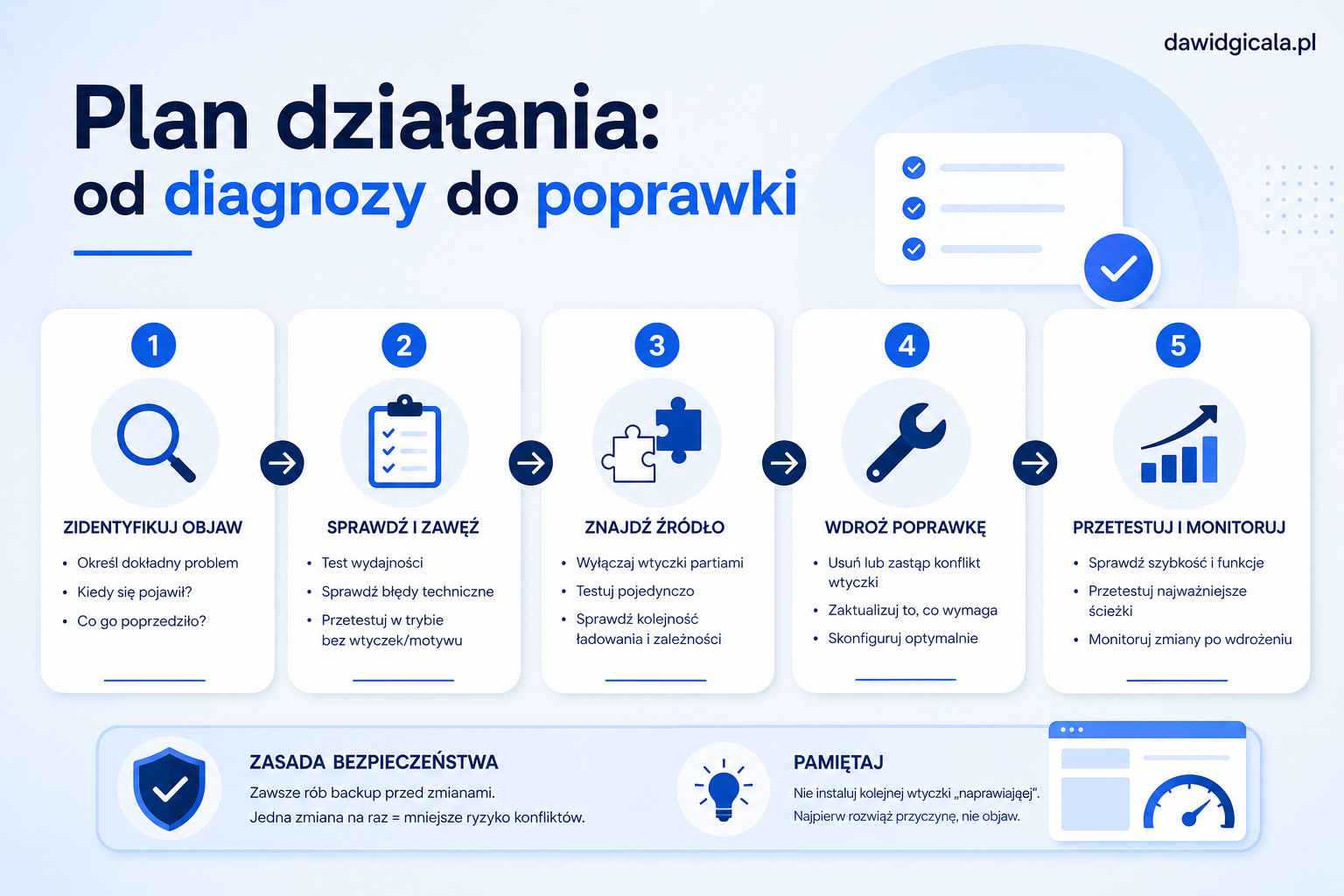
Najbezpieczniej działać według prostego schematu: objaw, hipoteza, test, wniosek. Najpierw określasz, co dokładnie nie działa. Potem sprawdzasz, czy problem dotyczy całej strony, jednej podstrony, jednego urządzenia albo konkretnej funkcji. Dopiero później ruszasz z wyłączaniem lub zmianą ustawień.
Jeśli podejrzewasz wtyczkę, testuj pojedynczo i zapisuj wynik. Nie wyłączaj pięciu dodatków naraz, bo wtedy nie wiesz, co naprawdę pomogło. Jeżeli problem dotyczy szybkości, porównuj ten sam adres URL i podobne warunki testu, bo tylko wtedy wynik daje sensowną podstawę do decyzji.
W wielu przypadkach dobrze działa prosta kolejność:
- złap konkretny objaw,
- sprawdź stronę przed zmianą,
- wyłącz lub ogranicz jedną podejrzaną funkcję,
- powtórz test,
- obserwuj, czy problem wraca.
Jeśli korzystasz z buildera typu Elementor albo rozbudowanego motywu, pamiętaj, że konflikt może nie siedzieć w jednej wtyczce, tylko w relacji wtyczka + motyw + cache. Z zewnątrz wygląda to jak problem jednego dodatku, ale źródłem bywa sposób ładowania plików, minifikacja, opóźnianie JavaScriptu albo niestandardowe skrypty dodane wcześniej ręcznie.
Przykład z praktyki: Po instalacji dodatku do pop-upów właściciel widzi pogorszenie wyniku szybkości i uznaje, że sama wtyczka jest problemem. Po testach wychodzi, że pop-up tylko ujawnił wcześniejszy bałagan: kilka ciężkich skryptów marketingowych i stary kod dodany do motywu.

Najczęstsze ryzyka przy szukaniu konfliktu wtyczek
Największe ryzyko to zbyt dosłowne czytanie wyniku. Jeśli narzędzie pokazuje spadek wydajności, nie znaczy to automatycznie, że masz usunąć ostatnią wtyczkę. Czasem nowa wtyczka jest tylko ostatnim elementem, który dołożył obciążenie do już przeciążonej strony.
Drugie ryzyko to porównywanie wyników z różnych narzędzi bez kontekstu. Jeden test może bardziej akcentować ładowanie skryptów, drugi doświadczenie użytkownika, a trzeci pokazuje inny moment renderowania. Dlatego ważniejszy od samej liczby bywa kierunek zmiany: czy po konkretnej modyfikacji strona działa lepiej czy gorzej.
Na co uważać, żeby nie pogorszyć sytuacji
- nie instaluj nowej wtyczki tylko po to, żeby naprawić problem po innej,
- nie mieszaj kilku zmian podczas jednego testu,
- nie pomijaj wersji mobilnej,
- nie testuj bez planu przywrócenia poprzedniego stanu,
- nie zakładaj, że problem zawsze leży po stronie hostingu.
Ryzykowny jest też brak cierpliwości po aktualizacji. Czasem po zmianach działa cache, czasem przebudowują się zasoby, a czasem problem wychodzi dopiero po kilku godzinach na konkretnej podstronie. Dlatego po poprawce warto zrobić powtórny test i zwykłe ręczne przejście po stronie, zamiast ufać wyłącznie jednemu wykresowi.
Przykład z praktyki: Na komputerze strona wygląda poprawnie, więc właściciel uznaje temat za zamknięty. Dopiero później wychodzi, że po zmianie ustawień optymalizacji menu mobilne przestało reagować, bo konflikt dotyczył skryptu uruchamianego tylko na telefonie.
Przykład z praktyki: Po wyłączeniu jednej wtyczki wynik szybkości się poprawia, ale znika też ważna funkcja na stronie. To sygnał, że problemem nie jest samo istnienie dodatku, tylko jego konfiguracja, dublowanie funkcji albo brak porządku w całym zestawie aktywnych rozszerzeń.
Jak podjąć rozsądną decyzję po teście
Po diagnozie zwykle masz kilka dróg: zostawić wtyczkę i zmienić konfigurację, wymienić ją na lżejsze rozwiązanie, ograniczyć jej działanie do wybranych miejsc albo zrobić większy porządek techniczny na stronie. Nie zawsze trzeba wszystko przebudowywać. Czasem wystarczy usunąć zbędne dodatki, uporządkować funkcje i przestać nakładać na siebie kolejne warstwy optymalizacji.
Jeśli problem dotyczy jednej ważnej funkcji, myśl praktycznie: co jest bardziej ryzykowne — zostawienie konfliktu czy szybka zmiana bez testu? Na stronach firmowych często bardziej opłaca się spokojna korekta niż nerwowe eksperymenty na żywo. Dobrze działa też praca mailowa, bo wtedy ustalenia, zakres zmian i lista poprawek są zapisane, a to mocno ogranicza nieporozumienia.
Czasem samodzielny test wystarczy, szczególnie gdy masz jeden wyraźny objaw i świeżą zmianę do sprawdzenia. Jeśli jednak problem wraca, dotyka kilku obszarów naraz albo strona była modyfikowana przez lata przez różne osoby, zwykle potrzebna jest spokojna diagnoza całości, a nie kolejne losowe poprawki.

Jeśli wynik narzędzia pokazuje problem, ale nie masz pewności, co z nim zrobić, lepiej nie poprawiać strony na ślepo. W WordPressie jedna zmiana potrafi dotknąć formularza, cache, motywu, SEO albo działania wersji mobilnej.
Przykład z praktyki: Strona działała latami bez większego porządku, a po kolejnej aktualizacji zaczynają pojawiać się drobne błędy w różnych miejscach. To zwykle znak, że nie chodzi o jedną wtyczkę, tylko o cały techniczny fundament, który wymaga uporządkowania zamiast kolejnej prowizorycznej łatki.
Jak rozpoznać konflikt wtyczek WordPress, zanim strona zacznie działać gorzej? – najczęstsze pytania
Jeśli chcesz uniknąć awarii, patrz nie tylko na to, czy strona „jeszcze działa”, ale też czy działa tak samo stabilnie jak wcześniej. Wiele konfliktów da się wyłapać wcześniej po drobnych sygnałach, zanim problem uderzy w formularze, szybkość albo wersję mobilną.
Czy wynik z testu szybkości wystarczy, żeby wiedzieć, która wtyczka powoduje problem?
Nie zawsze. Test szybkości zwykle pokazuje objaw i kierunek pogorszenia, ale nie wskazuje jednoznacznie konkretnej wtyczki. Trzeba jeszcze zestawić wynik z ostatnimi zmianami, aktywnymi dodatkami i ręcznym sprawdzeniem strony.
Czy przed testowaniem wtyczek naprawdę muszę robić backup?
Tak, szczególnie jeśli strona jest aktywna i zbiera zapytania lub sprzedaż. Nawet drobna zmiana może naruszyć formularz, układ strony albo cache. Backup daje ci bezpieczny punkt cofnięcia, zamiast nerwowego odtwarzania po awarii.
Czy konflikt wtyczek zawsze oznacza błąd po aktualizacji?
Nie. Aktualizacja często tylko ujawnia problem, który istniał wcześniej, ale nie był widoczny. Przyczyną bywa też dublowanie funkcji, przeciążenie strony dodatkami albo stary motyw, który gorzej współpracuje z nowszymi wersjami rozszerzeń.
Po czym poznać, że problem dotyczy bardziej motywu albo buildera niż samej wtyczki?
Jeśli objawy pojawiają się tylko w wybranych sekcjach strony, w konkretnym szablonie albo po stronie frontendu, bardzo możliwe, że konflikt dotyczy relacji między wtyczką a motywem lub builderem. Wtedy samo wyłączenie dodatku może nie rozwiązać źródła problemu.
Czy mogę sam sprawdzać wtyczki na działającej stronie firmowej?
Możesz, ale ostrożnie i z planem. Jeśli testujesz na żywo, rób pojedyncze zmiany, zapisuj wynik i kontroluj krytyczne elementy: formularze, telefon, menu, wersję mobilną i podstawowe podstrony. Przy ważnej stronie lepiej unikać chaotycznych eksperymentów.
Kiedy lepiej poprosić kogoś o sprawdzenie WordPressa?
Wtedy, gdy problem jest rozproszony, wraca mimo zmian albo dotyka kilku obszarów jednocześnie. Jeśli strona zwalnia, coś przestaje działać, a ty nie masz pewności, czy chodzi o wtyczkę, motyw, cache czy hosting, rozsądniej zrobić diagnozę niż zgadywać kolejnym dodatkiem.
MOJE USŁUGI
Sprawdź ofertę dopasowaną do Twojego projektu
Wybierz obszar, w którym potrzebujesz konkretnego wdrożenia, poprawy wyników albo dalszego rozwoju.
Pozycjonowanie SEO
Treści, podstrony, linkowanie i rozwój widoczności strony.
Zobacz ofertę SEOWordPress i WooCommerce
Nowe strony, sklepy, poprawki techniczne i dalszy rozwój.
Zobacz ofertę WWWKampanie Google Ads
Konfiguracja, prowadzenie i optymalizacja kampanii reklamowych.
Zobacz ofertę Google AdsPublikacje sponsorowane i link building
Publikacje, treści i linkowanie dopasowane do branży oraz konkretnego projektu.
Zobacz ofertę publikacji