Spis treści
- Po czym poznasz, że problem naprawdę zaczął się po wtyczkach
- Najczęstsze źródła spowolnienia po instalacji dodatków
- Pierwsze uporządkowanie diagnozy bez zgadywania
- Co sprawdzić przed pierwszą poprawką
- Które obszary WooCommerce najczęściej dostają po instalacji wtyczek
- Checkout i koszyk
- Karta produktu i warianty
- Mała poprawka czy szerszy porządek techniczny
- Kiedy zwykle wystarcza korekta
- Kiedy lepiej zrobić porządek szerzej
- Sam ruch nie uratuje sklepu, który działa z oporem
- W jakiej kolejności działać, żeby nie narobić sobie większego problemu
- WooCommerce zwalnia po instalacji wtyczek – najczęstsze pytania
Sklep WooCommerce rzadko zwalnia z jednego, spektakularnego powodu. Dużo częściej problem pojawia się po cichu: po dołożeniu kolejnej wtyczki, integracji z kurierem, modułu do płatności, pop-upu, śledzenia reklam albo „drobnej” funkcji, która miała tylko coś ułatwić. Nagle koszyk ładuje się dłużej, checkout się przycina, panel robi się ciężki, a na telefonie klient widzi sklep, który niby działa, ale działa z oporem.
Jeśli masz wrażenie, że WooCommerce zwalnia po instalacji wtyczek, nie warto strzelać na ślepo i wyłączać wszystkiego po kolei bez planu. Da się to sprawdzić spokojnie, bez bałaganu i bez ryzyka, że przy okazji rozwalisz coś ważniejszego. Najważniejsze to odróżnić objaw od źródła problemu, bo winna bywa nie sama wtyczka, tylko jej konflikt z motywem, cache, hostingiem albo inną integracją.
Po czym poznasz, że problem naprawdę zaczął się po wtyczkach
Najczęstszy sygnał jest prosty: przed instalacją kilku dodatków sklep działał akceptowalnie, a później zaczęły się opóźnienia. Nie zawsze chodzi o całą stronę główną. Często najgorzej wypadają karta produktu, koszyk, checkout albo panel zamówień, czyli miejsca, gdzie WooCommerce wykonuje więcej operacji niż zwykła podstrona.
Drugim sygnałem jest to, że spowolnienie nie występuje wszędzie tak samo. Jeśli sklep ładuje się w miarę normalnie, ale po dodaniu produktu do koszyka długo mieli, może to oznaczać problem z AJAX, sesjami, fragmentami koszyka albo integracją, która dokłada własne skrypty. Jeśli panel administratora zaczął mulić po instalacji narzędzi marketingowych lub eksportów, przyczyna może siedzieć w zadaniach wykonywanych w tle.
Bywa też tak, że właściciel sklepu patrzy tylko na wynik testu szybkości, a prawdziwy problem jest gdzie indziej. Dla klienta liczy się nie tyle sam wynik, co to, czy sklep reaguje sprawnie podczas zakupu. Wolny WooCommerce to często nie „ciężka strona”, tylko zbyt wiele procesów naraz, które uruchamiają się w najgorszym możliwym momencie.
Najczęstsze źródła spowolnienia po instalacji dodatków
Wtyczka może obciążać sklep na kilka sposobów. Jedna dociąża front skryptami i stylami, druga robi ciężkie zapytania do bazy, trzecia odpytuje zewnętrzne API, a czwarta odpala zadania cron przy każdej wizycie. Kiedy takich dodatków robi się więcej, czas odpowiedzi serwera rośnie, a sklep zaczyna się „rozjeżdżać” operacyjnie.
Najczęściej spotykam problem w tych obszarach: płatności, dostawa, warianty produktów, filtry, wtyczki do page buildera, narzędzia do reklam i śledzenia oraz rozszerzenia „wszystko w jednym”. Nie każda z tych wtyczek jest zła sama w sobie. Problem zaczyna się wtedy, gdy kilka z nich próbuje wpływać na te same elementy sklepu albo działać jednocześnie na każdej podstronie.
Do tego dochodzi motyw, który bywa przeciążony własnymi funkcjami, oraz cache, które w zwykłym WordPressie pomaga, ale w WooCommerce łatwo je ustawić źle. Jeśli koszyk, checkout albo strony konta klienta są cache’owane nie tak jak trzeba, możesz dostać nie tylko wolny sklep, ale też losowe błędy zachowania. Czasem źródło problemu leży jeszcze głębiej: w hostingu, wersji PHP, bazie danych albo nieudanych aktualizacjach.
Pierwsze uporządkowanie diagnozy bez zgadywania
Zanim zaczniesz wyłączać dodatki, warto ustalić gdzie sklep zwalnia. Inaczej sprawdza się stronę główną, inaczej kartę produktu, a jeszcze inaczej checkout. Jeśli problem pojawił się po instalacji konkretnej funkcji, zacznij od odtworzenia dokładnej ścieżki: wejście na produkt, wybór wariantu, dodanie do koszyka, przejście do kasy, wybór płatności i dostawy.
Przykład: po dołożeniu wtyczki do paczkomatów sam sklep wyglądał normalnie, ale checkout ładował się długo po zmianie sposobu dostawy. Winna nie była sama dostawa, tylko dodatkowe odpytywanie mapy punktów i skryptów na telefonie.
Przykład: sklep z rozbudowanymi wariantami zaczął działać ciężko po instalacji kolejnej wtyczki do „ulepszenia” karty produktu. Dopiero po sprawdzeniu okazało się, że dwie różne wtyczki próbowały obsługiwać warianty i galerie jednocześnie.
Przykład: panel zamówień mocno zwolnił po wdrożeniu automatycznych maili i eksportu do zewnętrznego systemu. Front nie wyglądał tragicznie, ale zaplecze wykonywało zbyt dużo zadań w tle przy każdej zmianie statusu zamówienia.
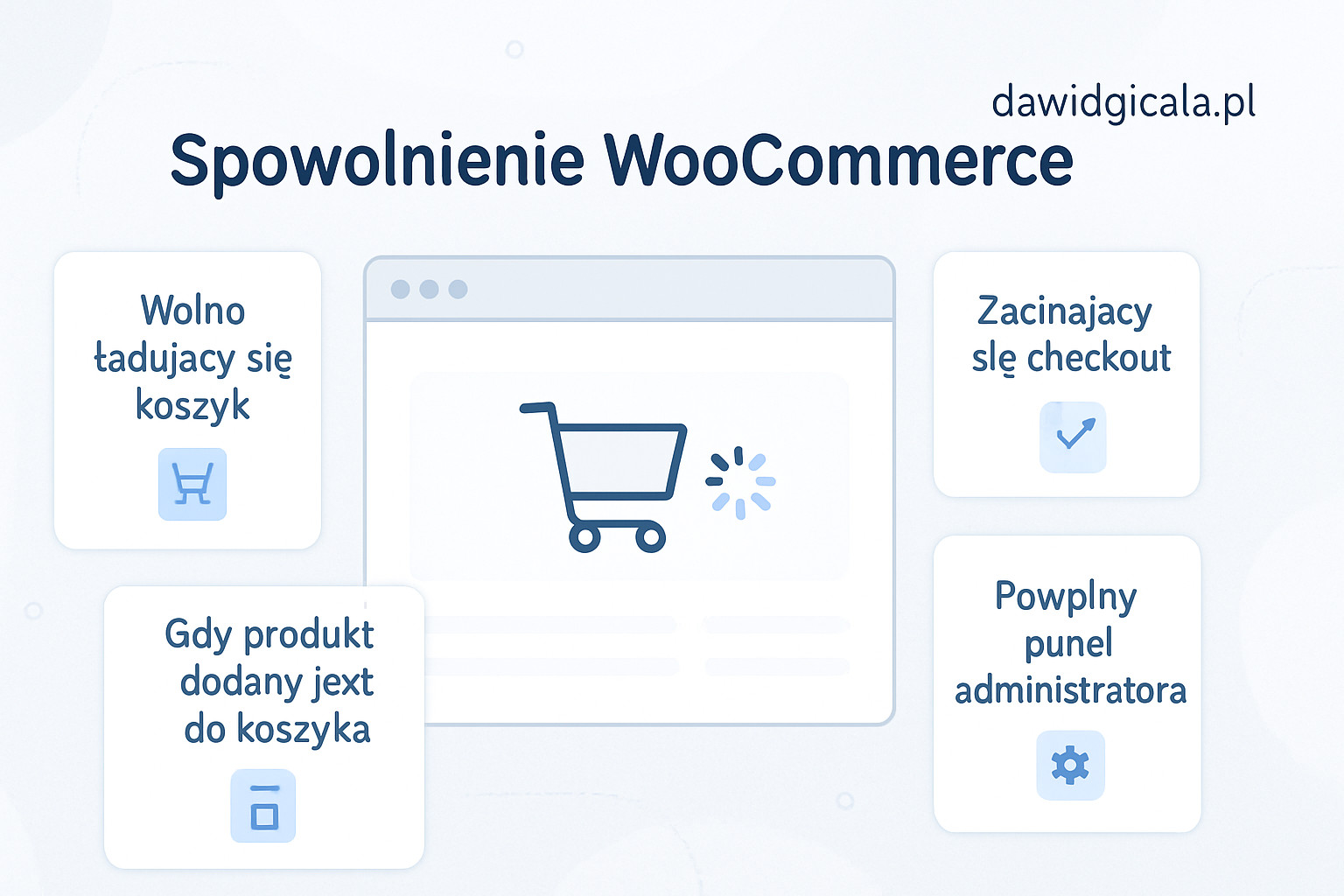
Na tym etapie dobrze jest rozdzielić problem na trzy warstwy: front sklepu, checkout i koszyk oraz panel administracyjny. To pozwala szybciej zobaczyć, czy masz do czynienia z jedną ciężką funkcją, czy z szerszym bałaganem technicznym. Im wcześniej to rozdzielisz, tym mniejsze ryzyko, że zaczniesz „naprawiać” niewłaściwe miejsce.
Co sprawdzić przed pierwszą poprawką
Zanim ruszysz cokolwiek na żywym sklepie, zrób bezpieczną diagnozę. Najlepiej na kopii stagingowej albo przynajmniej po pełnej kopii zapasowej. Bez tego łatwo dojść do sytuacji, w której próbujesz poprawić szybkość, a przy okazji psujesz płatności, wysyłkę albo naliczanie rabatów.
Na start warto sprawdzić kilka rzeczy:
- czy problem dotyczy wszystkich podstron, czy tylko koszyka, checkoutu lub produktu,
- czy spowolnienie występuje na telefonie, a nie tylko na komputerze,
- czy były ostatnio aktualizacje WooCommerce, motywu lub integracji,
- czy działa cache i minifikacja bez wykluczeń dla stron sklepowych,
- czy wtyczki nie dublują funkcji, np. dwa moduły od wariantów, filtrów albo śledzenia.
Warto też zrobić prosty test konfliktu. Nie chodzi o brutalne wyłączenie połowy sklepu na produkcji, tylko o sprawdzenie w kontrolowanych warunkach, czy po odjęciu konkretnego dodatku problem znika. Jeśli po wyłączeniu jednej wtyczki jest lepiej, to jeszcze nie znaczy, że ona jest jedynym winowajcą. Często to konflikt dwóch elementów, a nie pojedyncza przyczyna.
Test na telefonie jest obowiązkowy. Wiele sklepów wygląda poprawnie na desktopie, ale na mobile ładuje dodatkowe skrypty, bannery, pop-upy i mapy punktów odbioru, które realnie psują zakup. WooCommerce na telefonie potrafi obnażyć problemy, których nie widać podczas szybkiego klikania na dużym ekranie.
Jeśli widzisz taki objaw u siebie, lepiej sprawdzić to spokojnie, zanim ręczne poprawki zaczną maskować źródło problemu.
Które obszary WooCommerce najczęściej dostają po instalacji wtyczek
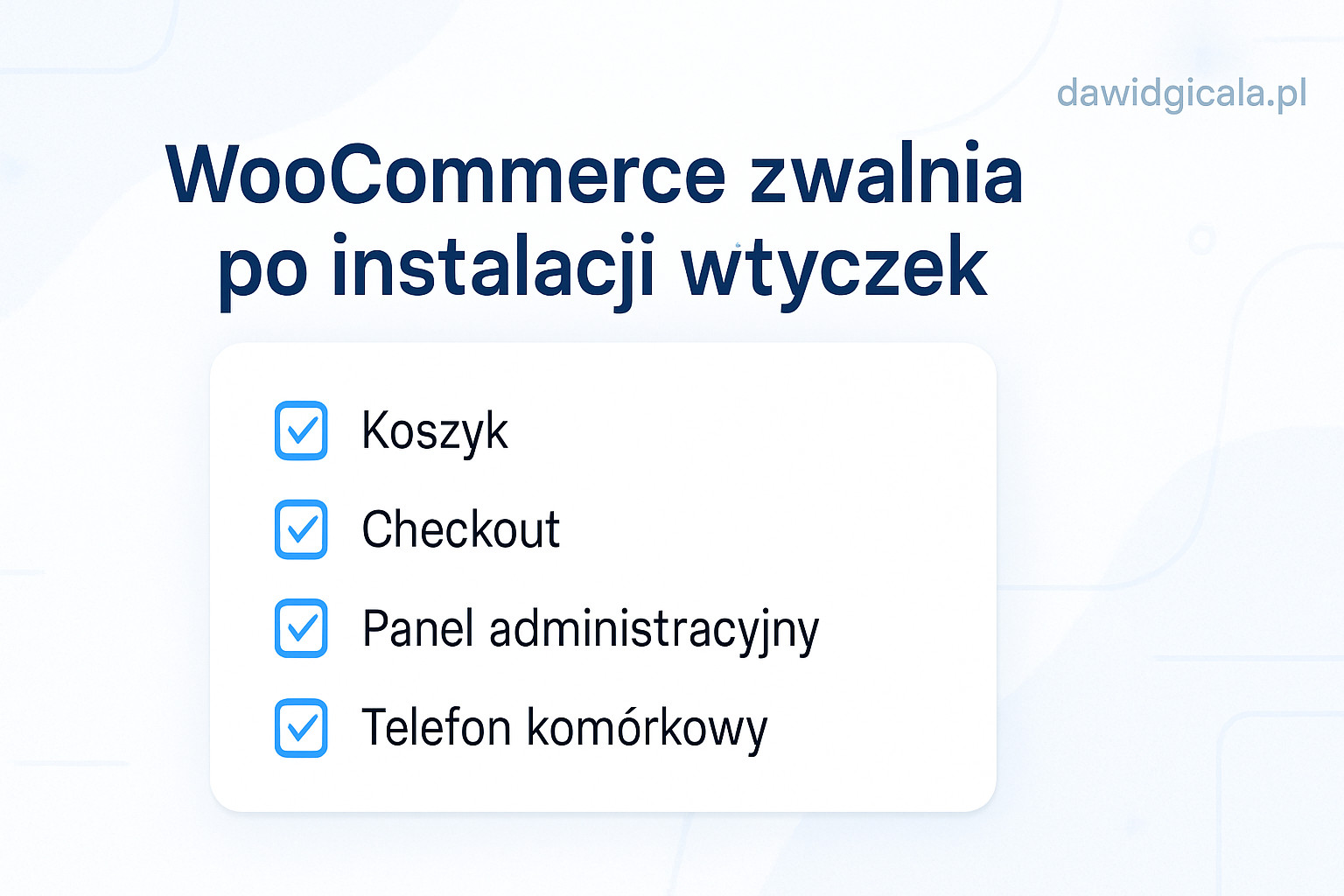
Jeśli sklep zwolnił po dołożeniu dodatków, najczęściej problem najmocniej widać w miejscach, gdzie WooCommerce liczy ceny, warianty, metody dostawy, podatki i dostępność. Dlatego zwykła strona informacyjna może działać jeszcze znośnie, a proces zakupowy będzie wyraźnie cięższy.
Checkout i koszyk
To najbardziej wrażliwe miejsce. Każda dodatkowa logika, np. kupony, dynamiczne ceny, wybór punktu odbioru, walidacja pól, integracja faktur, zgody marketingowe czy śledzenie reklam, dokłada kolejne operacje. Jeśli kilka wtyczek ingeruje w checkout, łatwo o opóźnienia, podwójne przeładowania albo błędy w aktualizacji kosztów dostawy.
Przykład: po instalacji modułu do dodatkowych pól w kasie sklep działał wolniej tylko wtedy, gdy klient zmieniał kraj dostawy. Winna okazała się kombinacja walidacji pól, przeliczania stawek i skryptu od faktur.
Karta produktu i warianty
Drugim newralgicznym miejscem jest karta produktu, zwłaszcza przy wielu wariantach. Gdy dochodzą do tego galerie, tabele rozmiarów, konfiguratory, cross-selle i niestandardowe pola, karta staje się ciężka nie tylko wizualnie, ale też technicznie. Wtyczki do wariantów potrafią generować dużo zapytań i obciążać przeglądarkę klienta.
Jeśli produkt ma wiele kombinacji, warto sprawdzić, czy naprawdę potrzebujesz kolejnych warstw funkcji. Czasem lepiej uprościć logikę produktu niż dokładać następną wtyczkę, która „naprawi” efekt poprzedniej. To częsty moment, w którym sklep zaczyna żyć własnym życiem.
Mała poprawka czy szerszy porządek techniczny
Nie każde spowolnienie oznacza przebudowę sklepu. Czasem wystarczy wyłączyć jeden źle dobrany moduł, poprawić konfigurację cache, odciążyć kartę produktu albo wymienić ciężką integrację na lżejszą. Problem w tym, że właściciele sklepów często próbują zrobić to zbyt szybko i kończą z kolejną warstwą obejść.
Kiedy zwykle wystarcza korekta
Zwykle mała poprawka wystarcza wtedy, gdy problem da się wskazać dość precyzyjnie. Na przykład po konkretnej aktualizacji, po instalacji jednego dodatku albo gdy spowolnienie dotyczy jednego kroku ścieżki zakupowej. Wtedy można sprawdzić logi błędów, obciążenie zapytań i działanie skryptów bez rozgrzebywania całego sklepu.
Kiedy lepiej zrobić porządek szerzej
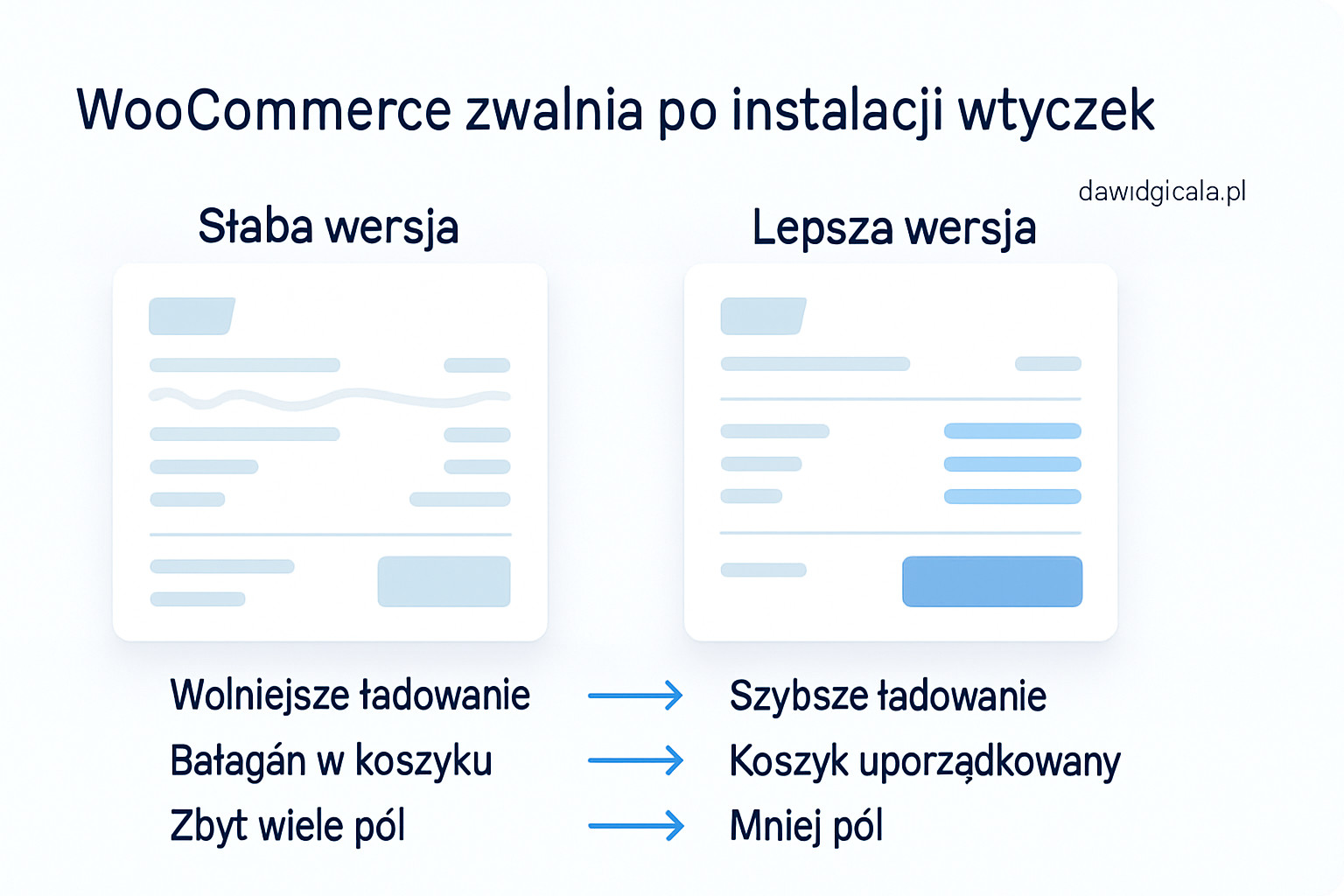
Jeśli w sklepie jest dużo nakładających się funkcji, stary motyw, kilka dodatków od podobnych zadań i brak jasnej struktury, pojedyncza poprawka zwykle pomaga tylko na chwilę. Taki sklep bywa „naprawiany” od miesięcy przez dokładanie kolejnych rozszerzeń. Wtedy prawdziwym problemem nie jest jedna wtyczka, ale techniczny bałagan, który zwiększa ryzyko kolejnych awarii.
Przykład: sklep miał kilka narzędzi do śledzenia reklam, dwa systemy popupów i osobną wtyczkę do banera cookies. Każde z nich działało „jakoś”, ale razem dociążały stronę i utrudniały diagnozę. Dopiero uporządkowanie funkcji pokazało, co naprawdę jest potrzebne.
Przykład: w innym sklepie sama wymiana jednej wtyczki nie wystarczyła, bo problemem był też motyw przeciążony własnymi modułami. Dopiero po odseparowaniu funkcji motywu od funkcji sprzedażowych dało się ustabilizować działanie.
Sam ruch nie uratuje sklepu, który działa z oporem
Wielu właścicieli sklepów patrzy na problem odwrotnie: skoro sprzedaż siada, to trzeba dowieźć więcej ruchu. Tylko że jeśli sklep działa wolno, checkout przycina się na telefonie, a karta produktu ładuje zbyt długo, to dodatkowe wejścia mogą tylko mocniej obnażyć problem. Zanim dołożysz budżet w SEO albo reklamy, warto upewnić się, że ścieżka zakupowa nie ma tarć technicznych.
To działa też w drugą stronę. Czasem sklep „technicznie działa”, ale domyka zakupy słabo, bo użytkownik trafia z wyszukiwarki na ciężką kartę produktu, gubi się przy wariantach albo rezygnuje przy dostawie. Wtedy problem leży na styku widoczności, jakości wejść i sprawności sklepu. Sam ruch nie naprawi procesu, który męczy klienta.
Jeśli sklep już łapie ruch, ale nie domyka zakupów tak, jak powinien, warto spojrzeć jednocześnie na widoczność i techniczne tarcia w sklepie.
W jakiej kolejności działać, żeby nie narobić sobie większego problemu
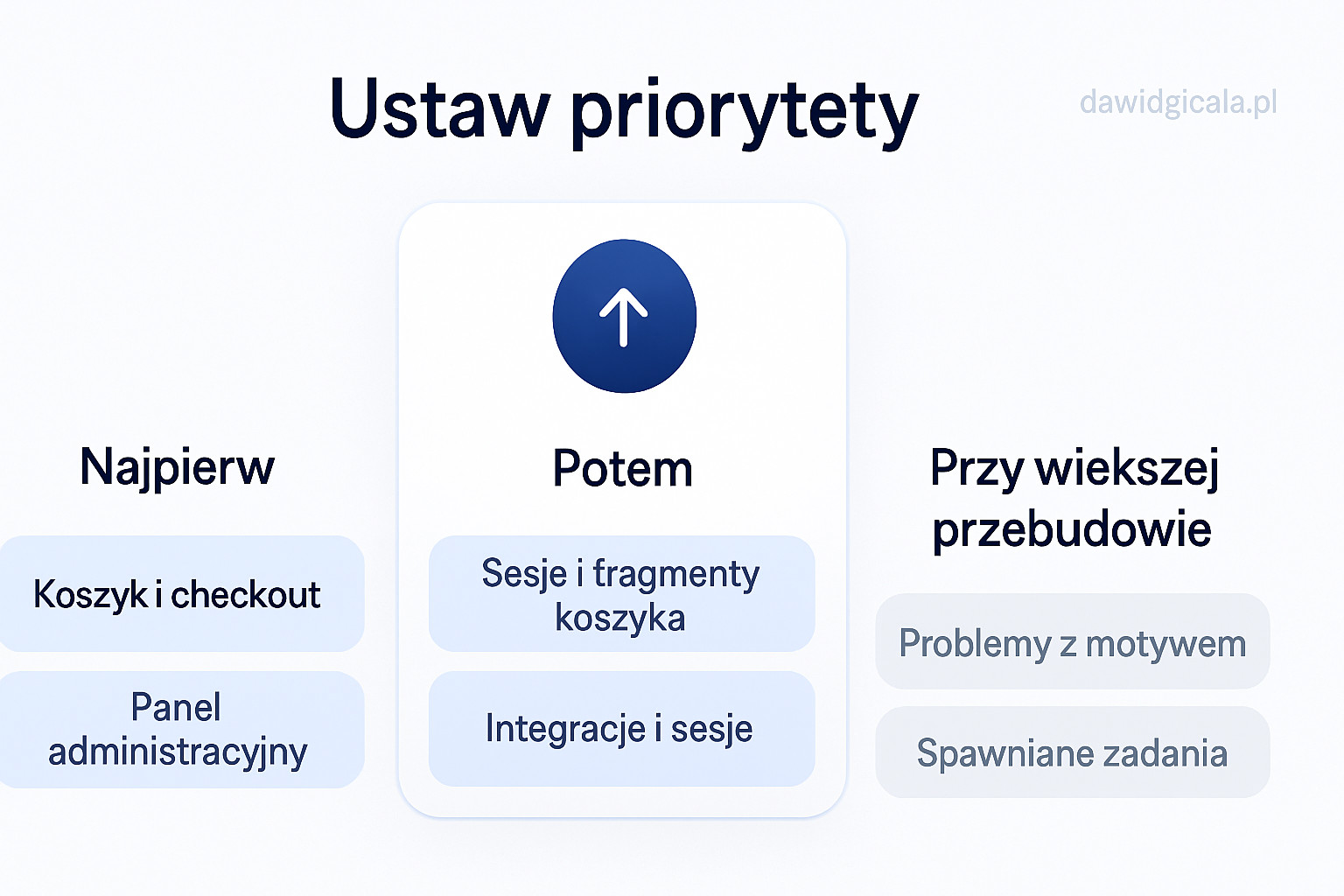
Najrozsądniej iść od prostych rzeczy do głębszej diagnozy. Najpierw ustal objaw, potem miejsce problemu, później ostatnie zmiany, a dopiero na końcu decyzję, co wyłączyć, wymienić albo przebudować. Bez tej kolejności łatwo pomylić przyczynę z efektem.
Dobra praktyka wygląda zwykle tak:
- spisz objawy i miejsca, gdzie występują,
- zanotuj ostatnie instalacje i aktualizacje,
- sprawdź wersje PHP, WooCommerce, motywu i głównych integracji,
- przetestuj konflikt na kopii sklepu,
- dopiero potem decyduj o wymianie lub usunięciu wtyczki.
Jeśli zlecasz to komuś, przygotuj konkretne informacje: kiedy problem się pojawił, czy dotyczy wszystkich użytkowników, czy tylko telefonu, jakie wtyczki były ostatnio dodane i czy problem występuje także bez zalogowania. Taki komplet skraca diagnozę bardziej niż ogólne „sklep zaczął wolno działać”. Im mniej chaosu na starcie, tym mniej zgadywania i niepotrzebnych ruchów.
Jeśli chcesz to uporządkować bez strzelania na ślepo i bez dokładania kolejnych obejść, mogę pomóc Ci przejść od objawu do konkretnej przyczyny.
WooCommerce zwalnia po instalacji wtyczek – najczęstsze pytania
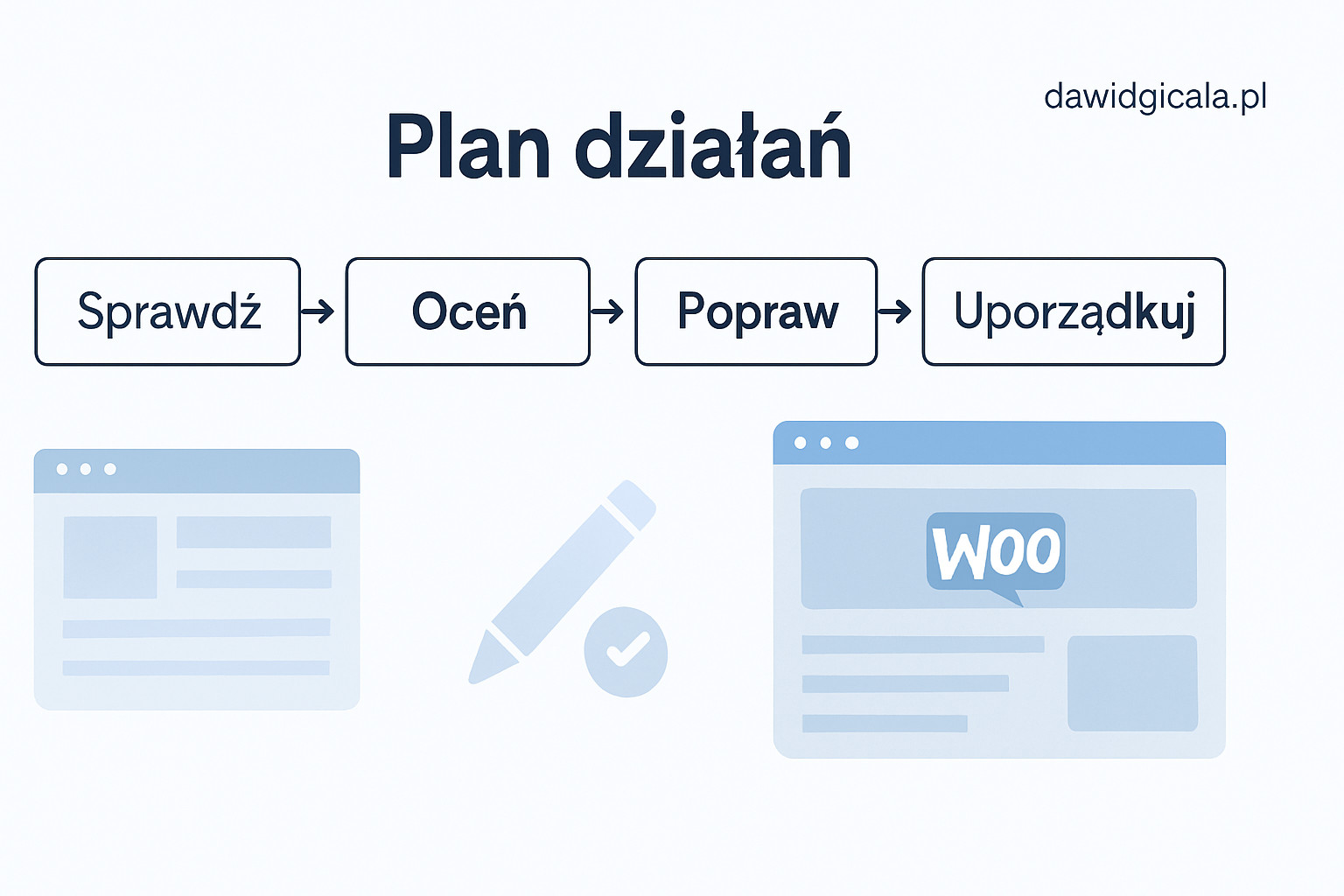
Jeśli sklep nagle zrobił się ciężki, zwykle nie chodzi o jedną prostą odpowiedź. Dużo zależy od tego, gdzie pojawia się opóźnienie i jakie funkcje zostały ostatnio dołożone. Te pytania pojawiają się najczęściej, gdy właściciel sklepu próbuje zrozumieć, czy winna jest konkretna wtyczka, czy cały układ sklepu.
Czy każda większa liczba wtyczek musi spowalniać WooCommerce?
Nie. Liczy się nie sama liczba, ale to, co robią te wtyczki, jak są napisane i czy nie dublują funkcji. Sklep może działać sprawnie z większą liczbą dodatków, jeśli są dobrze dobrane i nie wchodzą sobie w drogę.
Skąd mam wiedzieć, czy problem jest po stronie wtyczki, motywu czy hostingu?
Najpierw sprawdź, gdzie dokładnie występuje spowolnienie. Jeśli problem dotyczy tylko checkoutu albo produktu po konkretnej zmianie, częściej winne są dodatki lub motyw. Jeśli cały sklep i panel działają ciężko, warto brać pod uwagę także hosting, bazę danych i wersję PHP.
Czy mogę po prostu wyłączyć wszystkie wtyczki i włączać je po kolei?
Na działającym sklepie lepiej tego nie robić bez przygotowania. Możesz przez to uszkodzić proces zakupowy albo integracje zamówień. Bezpieczniej testować na kopii stagingowej albo przynajmniej po pełnej kopii zapasowej.
Dlaczego sklep zwalnia głównie na telefonie, a na komputerze wydaje się w porządku?
Telefon szybciej pokazuje problemy z ciężkimi skryptami, mapami punktów odbioru, popupami, śledzeniem reklam i przeładowaniami w checkoutcie. Na dużym komputerze część tych opóźnień mniej rzuca się w oczy. Dlatego test mobile jest ważniejszy, niż wielu osobom się wydaje.
Czy cache zawsze pomaga przy WooCommerce?
Nie zawsze. Źle ustawione cache stron sklepowych może powodować dziwne zachowania koszyka, checkoutu i konta klienta. Cache warto mieć, ale z poprawnymi wykluczeniami dla dynamicznych elementów sklepu.
Co jeśli po instalacji wtyczki nic się nie psuje, ale sklep jest po prostu ociężały?
To nadal jest problem, bo klient nie musi zobaczyć błędu, żeby zrezygnować z zakupu. Ociężałość często wynika z większej liczby małych tarć: wolniejsze skrypty, więcej zapytań, cięższa karta produktu, dodatkowe działania w tle. W takich sytuacjach warto patrzeć na całą ścieżkę zakupu, nie tylko na samą stronę główną.
Kiedy warto poprosić o pomoc zamiast dalej testować samemu?
Gdy nie masz już pewności, co jest objawem, a co przyczyną, albo gdy każda zmiana powoduje kolejne skutki uboczne. To dobry moment zwłaszcza wtedy, gdy sklep ma wiele integracji, stary motyw albo był poprawiany przez dokładanie kolejnych obejść. Wtedy szybciej opłaca się zrobić spokojną diagnozę niż dalej zgadywać.
MOJE USŁUGI
Sprawdź ofertę dopasowaną do Twojego projektu
Wybierz obszar, w którym potrzebujesz konkretnego wdrożenia, poprawy wyników albo dalszego rozwoju.
Pozycjonowanie SEO
Treści, podstrony, linkowanie i rozwój widoczności strony.
Zobacz ofertę SEOWordPress i WooCommerce
Nowe strony, sklepy, poprawki techniczne i dalszy rozwój.
Zobacz ofertę WWWKampanie Google Ads
Konfiguracja, prowadzenie i optymalizacja kampanii reklamowych.
Zobacz ofertę Google AdsPublikacje sponsorowane i link building
Publikacje, treści i linkowanie dopasowane do branży oraz konkretnego projektu.
Zobacz ofertę publikacji