Spis treści
- Od czego zacząć wybór wtyczki do checkoutu w WooCommerce
- Kiedy plugin do checkoutu naprawdę pomaga, a kiedy tylko miesza
- Objawy, że checkout jest przerobiony za bardzo
- Jakie ryzyka najczęściej obniżają konwersję po instalacji wtyczki
- Co sprawdzić przed instalacją, żeby nie zepsuć płatności i dostawy
- Krótka checklista przed wyborem rozwiązania
- Czy lepiej zmieniać cały checkout, czy tylko poprawić jego elementy
- Jak dobrać wtyczkę do typu sklepu, a nie do obietnic z opisu
- Na co patrzeć w zależności od sprzedaży
- Najczęstsze konflikty: checkout, płatności, koszyk i motyw
- Jak bezpiecznie testować zmianę checkoutu przed wdrożeniem
- Po czym poznać, że wybrana wtyczka do checkoutu faktycznie działa dobrze
- FAQ
Checkout w WooCommerce potrafi albo uporządkować zakup, albo skutecznie go utrudnić. Sam pomysł „dodam wtyczkę do kasy i będzie lepiej” brzmi rozsądnie, ale w praktyce często kończy się przeładowanym formularzem, konfliktem z płatnościami albo dziwnymi błędami na mobile. A to już prosta droga do porzuconych koszyków.
Jeśli chcesz wybrać wtyczkę do checkoutu w WooCommerce z głową, warto patrzeć nie tylko na wygląd, ale też na zgodność z resztą sklepu, szybkość działania i to, czy faktycznie rozwiązuje konkretny problem. Dobra decyzja upraszcza zakup. Zła dokłada kolejną warstwę chaosu do i tak wrażliwego miejsca w sklepie.
Od czego zacząć wybór wtyczki do checkoutu w WooCommerce
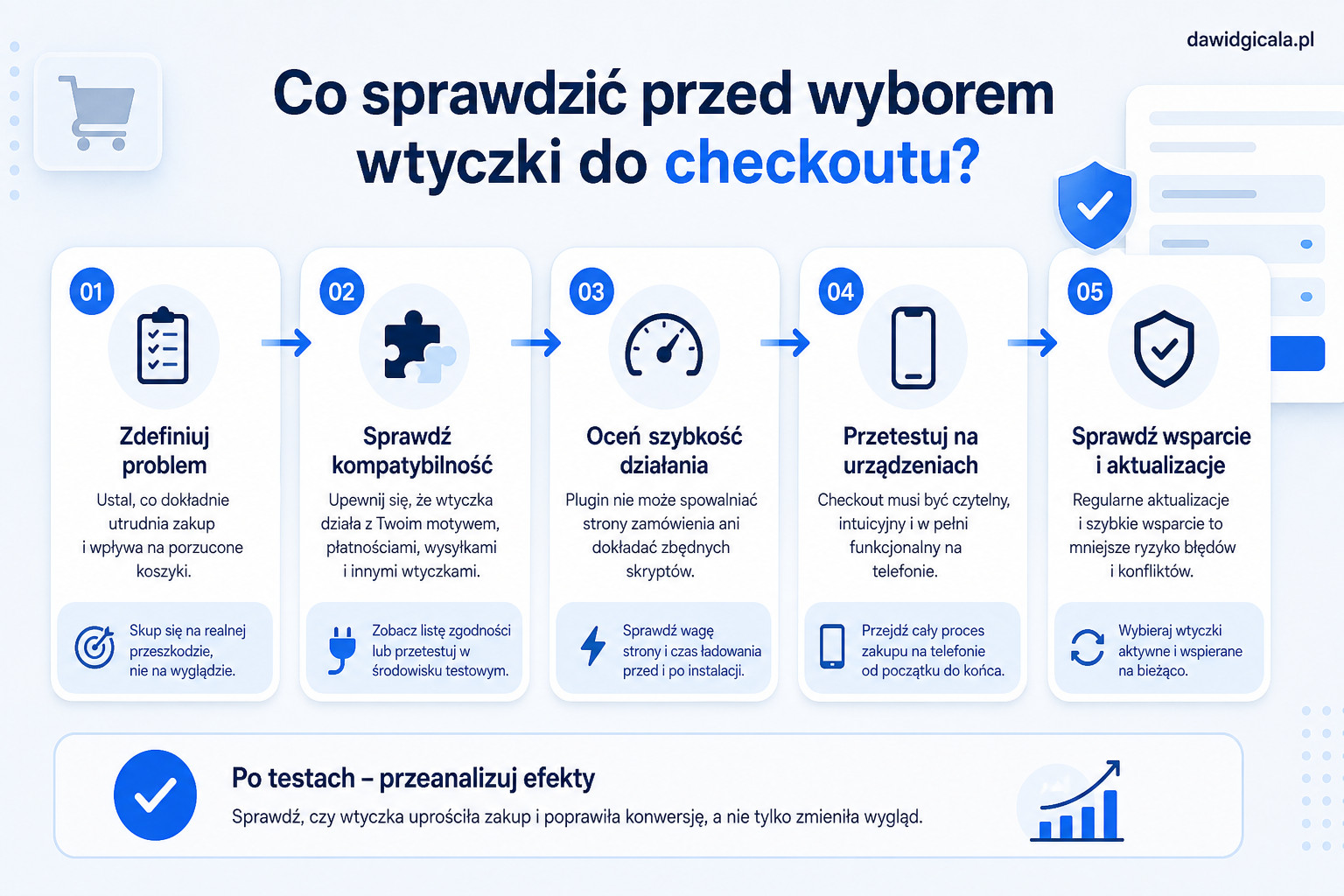
Najpierw ustal, co dokładnie nie działa w obecnym checkoutcie. To ważne, bo wiele sklepów instaluje plugin „na wszelki wypadek”, bez diagnozy. Efekt jest taki, że nowa wtyczka zmienia układ pól, styl przycisków i logikę formularza, ale nie usuwa realnej przeszkody zakupowej.
Najczęstsze problemy, które faktycznie uzasadniają zmianę checkoutu, to:
- za dużo pól do wypełnienia,
- nieczytelny układ na telefonie,
- błędy walidacji bez jasnego komunikatu,
- konflikt z metodami płatności,
- brak możliwości uproszczenia zakupu dla konkretnego typu klienta,
- wolne ładowanie strony zamówienia.
Jeśli problemem jest np. brak BLIK-a, to nie potrzebujesz wtyczki do checkoutu, tylko sensownej integracji płatności. Jeśli problemem są źle ustawione stawki wysyłki, też nie checkout jest winny. Sama wtyczka nie naprawi błędnej logiki sklepu.
Kiedy plugin do checkoutu naprawdę pomaga, a kiedy tylko miesza
Wtyczka do checkoutu ma sens wtedy, gdy chcesz uprościć ścieżkę zakupu albo dopasować ją do konkretnego procesu sprzedaży. Przykład: sprzedajesz jeden prosty produkt i klient nie potrzebuje połowy standardowych pól WooCommerce. Wtedy uproszczenie formularza może realnie pomóc.
Problem zaczyna się wtedy, gdy plugin przejmuje zbyt dużo. Zdarza się, że rozszerzenie podmienia cały checkout, dodaje własne skrypty, własną walidację i własny układ kroków. Na demo wygląda to dobrze, ale po podpięciu bramek płatności, faktur, kuponów i dostawy zaczynają się schody.
Objawy, że checkout jest przerobiony za bardzo
Jeśli po wdrożeniu pojawia się któryś z tych sygnałów, warto się cofnąć o krok:
- płatność działa tylko dla części klientów,
- na telefonie przycisk finalizacji jest schowany albo przesunięty,
- pola adresowe znikają lub dublują się,
- zamówienia wpadają bez kompletnych danych,
- kod rabatowy przestaje działać albo wygląda jak zepsuty,
- po aktualizacji WooCommerce checkout nagle się rozsypuje.
Z praktyki: bardzo często nie problemem jest sam WooCommerce, tylko nakładanie kilku wtyczek na ten sam obszar. Jedna zmienia pola, druga układ, trzecia dodaje one-page checkout, a czwarta dorzuca własny mini-koszyk. To zwykle kończy się konfliktem.

Jakie ryzyka najczęściej obniżają konwersję po instalacji wtyczki
Największy błąd to ocenianie checkoutu wyłącznie po wyglądzie. Ładniejszy formularz nie musi sprzedawać lepiej. Czasem wręcz odwrotnie: bardziej designerski checkout dodaje animacje, przeładowania i niestandardowe kroki, które spowalniają decyzję klienta.
Ryzyka, które widuję najczęściej:
- spowolnienie strony zamówienia przez dodatkowe skrypty i style,
- konflikt z bramką płatniczą, która wymaga standardowych hooków WooCommerce,
- problemy z aktualizacjami, gdy plugin zbyt głęboko ingeruje w checkout,
- dublowanie funkcji z motywem lub page builderem,
- gorsza użyteczność mobilna mimo pozornie nowocześniejszego wyglądu.
Jeśli chcesz poprawić konwersję, patrz na checkout jak na proces, a nie jak na grafikę. Klient ma szybko zrozumieć: co kupuje, ile płaci, jak dostanie zamówienie i jak je opłaci. Każdy dodatkowy element, który to rozmywa, działa przeciwko Tobie.
Co sprawdzić przed instalacją, żeby nie zepsuć płatności i dostawy
Zanim cokolwiek dołożysz, sprawdź obecną konfigurację sklepu. To oszczędza czas i nerwy. W wielu przypadkach da się osiągnąć prostszy checkout bez ciężkiej wtyczki, tylko przez uporządkowanie pól, metod wysyłki i płatności.
Krótka checklista przed wyborem rozwiązania
- Czy plugin obsługuje aktualne wersje WordPressa, WooCommerce i PHP?
- Czy nie dubluje funkcji, które już masz w motywie lub innym rozszerzeniu?
- Czy działa z Twoją bramką płatności i wysyłką?
- Czy checkout po zmianie będzie działał dobrze na telefonie?
- Czy wtyczka pozwala wyłączyć zbędne funkcje, zamiast narzucać cały pakiet?
- Czy masz środowisko testowe albo chociaż kopię zapasową?
Wdrożenie bez testu na kopii sklepu to proszenie się o problemy. Checkout nie jest miejscem do eksperymentów na żywo. Jeden konflikt i możesz przez kilka godzin tracić zamówienia, nawet jeśli nikt od razu tego nie zauważy.
Jeśli chcesz porównać dwa sensowne kierunki, sprawdź te narzędzia i zobacz, które lepiej pasuje do Twojego sklepu.
Pierwsze narzędzie ma sens, gdy rozważasz bardziej rozbudowane podejście do samego procesu finalizacji zamówienia. Drugie warto sprawdzić wtedy, gdy problemem nie jest wygląd checkoutu, tylko wygodne i stabilne płatności. To ważne rozróżnienie, bo wiele sklepów myli problem checkoutu z problemem metody płatności.
Czy lepiej zmieniać cały checkout, czy tylko poprawić jego elementy
W wielu sklepach lepszą drogą jest mała korekta zamiast pełnej wymiany checkoutu. Jeśli standardowy WooCommerce działa poprawnie, to często wystarczy:
- usunąć zbędne pola,
- uporządkować kolejność sekcji,
- lepiej opisać opcje dostawy i płatności,
- poprawić komunikaty błędów,
- dostosować układ mobilny.
Pełna wymiana checkoutu ma sens głównie wtedy, gdy obecny proces nie daje się sensownie uprościć albo model sprzedaży jest niestandardowy. Przykład: sprzedaż bardzo szybkich zakupów impulsywnych, gdzie liczy się minimalna liczba kliknięć. Nawet wtedy trzeba uważać, żeby nie odciąć ważnych funkcji sklepu.
Z praktyki freelancera: często po audycie wychodzi, że nie trzeba było instalować nowej wtyczki. Wystarczyło poprawić kolejność metod dostawy, ukryć niepotrzebne pola dla zamówień krajowych i wyczyścić konflikt ze skryptami motywu. Mniej zmian potrafi dać lepszy efekt niż duża przebudowa.

Jak dobrać wtyczkę do typu sklepu, a nie do obietnic z opisu
Opis wtyczki zwykle brzmi dobrze. Problem w tym, że to nie opis ma kupować, tylko Twój klient. Dlatego dobieraj rozwiązanie do modelu sklepu.
Na co patrzeć w zależności od sprzedaży
Prosty sklep z małą liczbą produktów
Tu zwykle sprawdza się lekki checkout, bez dodatkowych kroków i bez rozbudowanych opcji konta klienta. Priorytetem jest szybkość i czytelność.
Sklep z wariantami, dodatkami i większą liczbą wyjątków
Tutaj checkout musi dobrze współpracować z logiką produktów. Jeśli masz warianty, dopłaty, warunki dostawy i różne typy klientów, zbyt agresywna wtyczka do uproszczenia checkoutu może zacząć gubić dane.
Sklep B2B lub mieszany
W takim modelu ważne są dane firmowe, NIP, czasem płatność odroczona, inne warunki wysyłki. Tu prostszy wizualnie checkout nie zawsze jest lepszy. Czasem trzeba zostawić więcej pól, ale sensownie je uporządkować.
Sklep oparty na ruchu mobilnym
Jeśli większość użytkowników kupuje z telefonu, patrz przede wszystkim na wygodę wpisywania danych, czytelność przycisków i brak zbędnych przeładowań. Na desktopie wiele błędów się ukrywa, a na smartfonie od razu wychodzi, co przeszkadza.
Jeśli szukasz rozwiązania dokładnie pod ten problem, możesz zacząć od sprawdzenia tego narzędzia.
Ten kierunek warto przejrzeć szczególnie wtedy, gdy chcesz skrócić drogę do płatności dla części klientów i oprzeć wygodę checkoutu bardziej na znanej metodzie płatności niż na przebudowie całego formularza. To znowu przykład sytuacji, w której problem konwersji może leżeć obok checkoutu, a nie w samym układzie pól.
Najczęstsze konflikty: checkout, płatności, koszyk i motyw
Checkout rzadko działa w oderwaniu od reszty sklepu. Jeśli pojawia się problem, zwykle dotyczy styku kilku elementów naraz. Dlatego patrz szerzej niż na sam plugin.
Najczęstsze konflikty to:
- wtyczka checkoutu vs. bramka płatności,
- wtyczka checkoutu vs. koszyk boczny lub mini-cart,
- wtyczka checkoutu vs. builder motywu,
- wtyczka checkoutu vs. plugin faktur lub danych firmowych,
- wtyczka checkoutu vs. cache i optymalizacja skryptów.
Przykład z praktyki: sklep miał przebudowany checkout, aktywną optymalizację JavaScript i dodatkową wtyczkę do edycji pól. Klient widział przycisk zamówienia, ale po kliknięciu nic się nie działo. Technicznie płatność była sprawna, tylko skrypt odpowiedzialny za walidację formularza ładował się w złej kolejności. Taki problem nie wynikał z jednej rzeczy, tylko z całego zestawu „ulepszeń”.
Jeśli widzisz, że problem nie kończy się na samej wtyczce i sklep wymaga spokojnego uporządkowania, mogę Ci pomóc to przejrzeć i dobrać rozwiązanie z sensem.

Jak bezpiecznie testować zmianę checkoutu przed wdrożeniem
Najrozsądniej testować checkout na kopii sklepu. Jeśli nie masz stagingu, zrób przynajmniej pełny backup i przygotuj listę scenariuszy do sprawdzenia. Nie testuj tylko jednego zakupu kartą. To za mało.
Przejdź przez kilka typowych sytuacji:
- zakup jako gość,
- zakup po zalogowaniu,
- zakup na telefonie,
- zakup z kodem rabatowym,
- różne metody dostawy,
- różne metody płatności,
- błędnie wypełnione pole i poprawka,
- powrót z płatności do sklepu.
Sprawdź też, czy zamówienie zapisuje się poprawnie w panelu, czy ma właściwy status i czy klient dostaje maile. Czasem checkout wygląda dobrze, ale po stronie zaplecza brakuje danych albo zamówienia mają błędny status. To wychodzi dopiero po pełnym teście.
Jeśli szukasz rozwiązania dokładnie pod ten problem, możesz zacząć od sprawdzenia tego narzędzia.
To narzędzie może mieć sens, jeśli Twój checkout jest częścią większego procesu sprzedaży i zależy Ci na spójności między płatnością a obsługą sprzedaży w różnych kanałach. Nie dla każdego sklepu będzie to potrzebne, ale w niektórych przypadkach problem „słabej konwersji” wynika z bałaganu procesowego, a nie z samego formularza zamówienia.
Po czym poznać, że wybrana wtyczka do checkoutu faktycznie działa dobrze
Dobra wtyczka do checkoutu nie powinna zwracać na siebie uwagi. To brzmi banalnie, ale właśnie o to chodzi. Klient ma po prostu przejść przez zakup bez potknięć.
W praktyce dobry efekt poznasz po tym, że:
- na mobile wszystko jest czytelne i klikalne,
- liczba błędów przy składaniu zamówień nie rośnie,
- płatności działają stabilnie po aktualizacjach,
- obsługa sklepu nie widzi brakujących danych w zamówieniach,
- nie musisz co chwilę dokładać kolejnych poprawek do checkoutu.
Jeśli po wdrożeniu wtyczki od razu musisz instalować następną, żeby naprawić poprzednią, to znak, że kierunek jest zły. Dobry checkout upraszcza sklep. Zły checkout tworzy zależność od kolejnych obejść.
Warto też pamiętać, że konwersja nie zależy wyłącznie od checkoutu. Jeżeli klient trafia do kasy po słabej karcie produktu, niejasnej dostawie albo zaskakującym koszcie wysyłki, sama zmiana formularza nie załatwi sprawy. Checkout może pomóc domknąć sprzedaż, ale nie naprawi całej ścieżki zakupowej.

FAQ
Czy każda wtyczka do checkoutu w WooCommerce obniża wydajność?
Nie każda, ale każda coś dokłada. Pytanie brzmi, czy dokłada mało i sensownie, czy przejmuje zbyt dużą część procesu. Dlatego warto sprawdzać wpływ na szybkość i liczbę ładowanych skryptów.
Czy lepiej użyć jednej rozbudowanej wtyczki czy kilku mniejszych?
Zwykle lepiej mieć mniej rozszerzeń, ale tylko wtedy, gdy jedno narzędzie faktycznie dobrze robi swoją robotę. Jedna duża wtyczka też może narobić bałaganu, jeśli obejmuje zbyt wiele funkcji słabo zintegrowanych z Twoim sklepem.
Czy zmiana checkoutu wymaga testów na kopii sklepu?
Tak. Checkout to krytyczne miejsce sklepu. Nawet drobna zmiana może wpłynąć na płatności, zapis zamówień albo działanie formularza na telefonie.
Co jeśli problemem nie jest układ checkoutu, tylko porzucone koszyki?
Wtedy trzeba sprawdzić szerzej: koszty dostawy, zaufanie do sklepu, dostępne płatności, szybkość strony, wersję mobilną i przejrzystość koszyka. Sam plugin do checkoutu może nie rozwiązać problemu.
Czy standardowy checkout WooCommerce jest wystarczający?
W wielu sklepach tak. Jeśli działa stabilnie i da się go lekko uprościć bez ciężkich przeróbek, często to jest bezpieczniejsza droga niż pełna przebudowa.
Po czym poznać, że wtyczka gryzie się z innymi rozszerzeniami?
Najczęściej po błędach walidacji, znikających polach, niedziałających przyciskach, problemach z płatnością albo tym, że coś działa na desktopie, a psuje się na mobile. To sygnał, żeby sprawdzić konflikt między pluginami i motywem.
MOJE USŁUGI
Sprawdź ofertę dopasowaną do Twojego projektu
Wybierz obszar, w którym potrzebujesz konkretnego wdrożenia, poprawy wyników albo dalszego rozwoju.
Pozycjonowanie SEO
Treści, podstrony, linkowanie i rozwój widoczności strony.
Zobacz ofertę SEOWordPress i WooCommerce
Nowe strony, sklepy, poprawki techniczne i dalszy rozwój.
Zobacz ofertę WWWKampanie Google Ads
Konfiguracja, prowadzenie i optymalizacja kampanii reklamowych.
Zobacz ofertę Google AdsPublikacje sponsorowane i link building
Publikacje, treści i linkowanie dopasowane do branży oraz konkretnego projektu.
Zobacz ofertę publikacji