Spis treści
- Przycinanie wideo online – czemu po eksporcie nagle wygląda gorzej, choć podgląd był OK?
- Najczęstszy fail na starcie
- Ustawienia eksportu, które niszczą jakość
- Płynność obrazu po cięciu – FPS, które potrafi zepsuć wrażenie
- Skąd się bierze rozmyty tekst i „pływające” detale?
- Dźwięk po przycięciu – ucinanie na słowie, rozjazd audio/wideo, dziwne trzaski
- Format po eksporcie, MP4/H.264 vs H.265 vs WebM – kiedy co ma sens?
- Auto poprawa, wyostrzanie i filtry
- Kolejność pracy ma znaczenie
- Jak przygotować plik, żeby był lekki i dalej wyglądał dobrze?
- Przycinanie wideo online – najczęstsze pytania
Przycinanie wideo online wygląda jak szybka robota. Zaznaczasz, tniesz, eksportujesz. Tylko potem przychodzi moment „czemu dźwięk brzmi gorzej”, mimo że w podglądzie było OK. W większości przypadków to nie jest magia, tylko kilka prostych błędów. Plik po kompresji, zły eksport, skalowanie, audio i zbyt dużo ponownych eksportów. Jak je wyłapiesz raz, to kolejne materiały idą już szybko i bez frustracji.
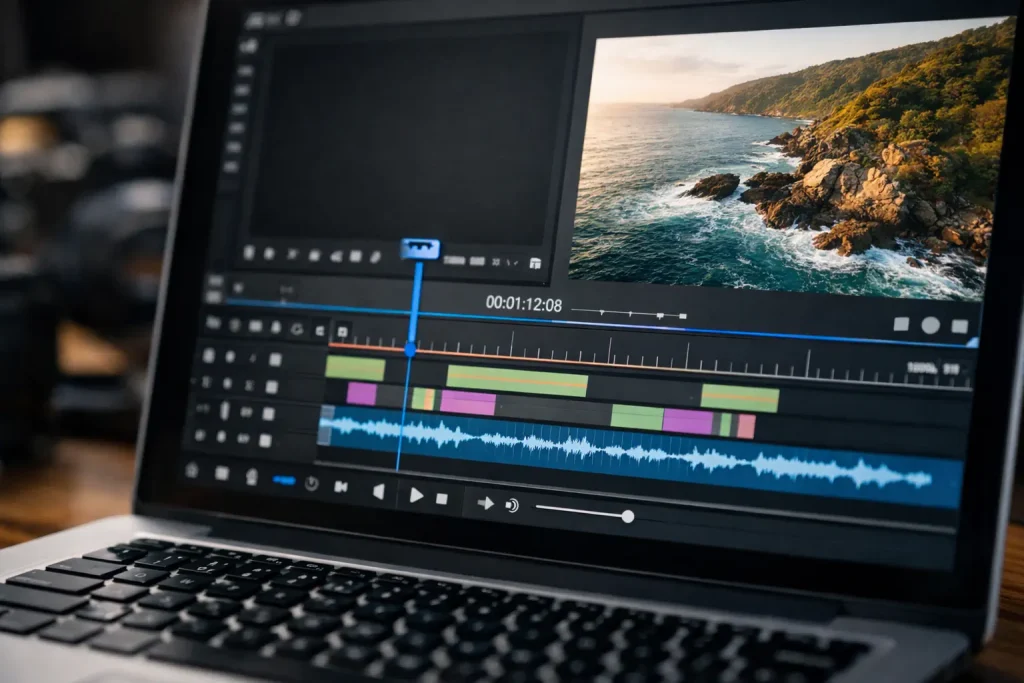
Przycinanie wideo online – czemu po eksporcie nagle wygląda gorzej, choć podgląd był OK?
Podgląd w narzędziu często pokazuje Ci „jak będzie wyglądał kadr”, a nie „jak będzie wyglądał plik po kompresji”. Przy eksporcie wchodzi w grę ponowne kodowanie (czasem mocniejsze niż myślisz), zmiana rozdzielczości, bitrate, a czasem nawet liczby klatek. I wtedy przycinanie wideo online kończy się tym, że obraz robi się miękki, pojawiają się klocki na ruchu, a drobne detale (napisy, UI, siatki) zaczynają „pływać”.
Najczęstszy fail na starcie
Jeśli pobierasz film już po tym, jak był gdzieś skompresowany (np. z Messengera, Instagrama, zgrywany z chmury w „wersji do udostępniania”), to startujesz z gorszym materiałem. Taki plik ma zwykle niższy bitrate, wycięte detale i często agresywniejszą kompresję na scenach z ruchem. Każde kolejne cięcie + eksport to następna warstwa strat.
Druga rzecz – ludzie często robią łańcuszek „trim w jednym narzędziu → poprawka w drugim → docięcie w trzecim”. Każde z tych miejsc może kodować od nowa. Efekt jest prosty – nawet jeśli cięcia są minimalne, jakość leci w dół szybciej, niż się wydaje.
Ustawienia eksportu, które niszczą jakość
Najczęstszy powód pogorszenia jakości po eksporcie to zbyt niski bitrate względem tego, co jest w kadrze. Statyczna gadająca głowa przeżyje dużo. Ale screen recording, gameplay, dynamiczne ujęcia, detale, tekst, to wszystko potrzebuje „miejsca” w pliku. Jak bitrate jest za niski, algorytm zaczyna oszczędzać. Wygładza detale, robi banding na gradientach i sypie artefaktami w ruchu.
Druga sprawa to rozdzielczość – jeśli przycinanie wideo online kończy się eksportem np. z 1080p do 720p (albo narzędzie samo to ustawi, bo „szybciej”), to tekst i cienkie linie potrafią wyglądać jak po filtrze rozmycia. Tu zasada jest prosta – jeśli finalnie publikujesz w 1080p, trzymaj 1080p. Jeśli potrzebujesz mniejszego pliku, lepiej zejść z bitrate rozsądnie, niż obcinać rozdzielczość na ślepo.
Płynność obrazu po cięciu – FPS, które potrafi zepsuć wrażenie
Tu jest klasyk: nagrywasz w 60 FPS (albo telefon nagrywa w 30/60 „jak mu wygodnie”), a przy eksporcie narzędzie ustawia 24/25/30, bo „standard”. Efekt jest taki, że ruch robi się dziwnie szarpany, szczególnie na scrollowaniu ekranu, gameplayu, panoramach, albo gdy na wideo jest dużo drobnych detali.
Dlatego zawsze eksportuj w tym samym FPS, w jakim jest źródło. Jak źródło ma 60 FPS, trzymaj 60. Jak ma 30, trzymaj 30. Zmieniaj FPS tylko wtedy, kiedy masz konkretny powód (np. celujesz w konkretny format publikacji) i wiesz, że narzędzie robi to porządnie.
Skąd się bierze rozmyty tekst i „pływające” detale?
Najczęściej problem nie wynika z samego cięcia, tylko z tego, co dzieje się „przy okazji”. Wrzucasz film 16:9, a potem chcesz go dopasować do 1:1 albo 9:16. Narzędzie musi wtedy coś zrobić. Albo utnie kadr, albo go przeskaluje, żeby „wypełnić” format. I właśnie to skalowanie potrafi zabić ostrość. Szczególnie tam, gdzie masz drobne detale – napisy, elementy interfejsu, ikonki, cienkie linie, wykresy.
W praktyce wygląda to tak, że w podglądzie jest „w miarę”, a po eksporcie tekst robi się miękki, krawędzie zaczynają falować, a drobne szczegóły wyglądają jakby ktoś je lekko rozmazał. Najbezpieczniej jest traktować zmianę proporcji jako osobną decyzję. Najpierw wybierasz, co ma zostać w kadrze (bez agresywnego powiększania), a dopiero potem tniesz czas. Jeśli musisz powiększyć, rób to minimalnie i zawsze sprawdzaj na pełnym ekranie, nie w małym okienku edytora.
Dźwięk po przycięciu – ucinanie na słowie, rozjazd audio/wideo, dziwne trzaski
Z dźwiękiem jest ten problem, że cięcie obrazu wideo i cięcie audio nie zawsze działa idaelnie. Wiele narzędzi online tnie obraz bardzo precyzyjnie, ale audio bywa kodowane w większych blokach. Efekt jest prosty – cięcie wygląda dobrze, a po eksporcie słyszysz urwany początek słowa, krótkie kliknięcie, albo mikro-ciszę, która psuje rytm.
Drugi klasyk to delikatny rozjazd audio względem obrazu. Często pojawia się dopiero po czasie, zwłaszcza w dłuższych nagraniach. Jeśli wideo było nagrywane w specyficzny sposób (np. telefon, screen recorder, różne tryby nagrywania), to narzędzie online czasem tego nie „złoży” idealnie po ponownym kodowaniu. Najprostszy trik, który realnie pomaga – nie tnij dokładnie na sylabie. Zostaw minimalny zapas przed i po fragmencie i dopiero potem dociągnij cięcie bliżej. Jeśli mimo tego dalej słychać artefakty, to zwykle znak, że nie problemem jest samo cięcie, tylko to, jak plik jest zakodowany na wejściu.
Format po eksporcie, MP4/H.264 vs H.265 vs WebM – kiedy co ma sens?
W praktyce problem nie jest „jaki format jest najlepszy”, tylko gdzie to wideo ma wylądować. Przycinanie wideo online zwykle kończy się tym, że dostajesz plik MP4 i to jest najbezpieczniejsza opcja pod kompatybilność. MP4 z H.264 odpali się prawie wszędzie – telefon, Windows, Mac, większość odtwarzaczy, większość platform.
H.265 (HEVC) potrafi dać mniejszy plik przy podobnej jakości, ale bywa bardziej kapryśne. Nie każde urządzenie go dekoduje równie lekko, czasem platforma i tak robi własną konwersję, a Ty tracisz czas na „czemu tu wygląda inaczej”. WebM ma sens głównie wtedy, gdy wiesz po co go używasz (np. konkretne wdrożenia webowe), ale jeśli Twoim celem jest wrzutka do sociali albo szybkie wysłanie klientowi – najczęściej tylko skomplikujesz temat.
Jeśli nie masz pewności, to trzymaj się MP4/H.264 i jeden porządny eksport zamiast kombinowania w trzech formatach.
Auto poprawa, wyostrzanie i filtry
W narzędziach online kuszą opcje typu „enhance”, „sharpen”, „improve”, „reduce noise”. I czasem to pomaga… ale częściej dokłada problemów, zwłaszcza przy materiałach już skompresowanych. Wyostrzanie potrafi zrobić brzydką poświatę na krawędziach, odszumianie „plastikuje” twarz albo tło. A auto-kontrast wyciąga szumy i banding w gradientach.
Najgorsze jest to, że w podglądzie wygląda to okej, a po eksporcie kompresja łapie te zmiany i wzmacnia artefakty. Przycinanie wideo online ma być szybkie i czyste. Jak nie musisz, to nie dotykaj „ulepszaczy”. Lepiej zostawić neutralny materiał niż „poprawiony”, który po eksporcie wygląda gorzej.
Kolejność pracy ma znaczenie
Dużo jakości ginie nie przez jedno złe ustawienie, tylko przez złą kolejność. Najczęstszy scenariusz: przycinasz → eksportujesz → dodajesz napisy gdzie indziej → eksportujesz → jeszcze raz docinasz, bo „coś nie siadło”. Każdy eksport to kolejne kodowanie i kolejna warstwa strat, nawet jeśli na oko „to tylko mała poprawka”.
Najpierw zamknij temat czasu (cięcia), potem dopiero dołóżrzeczy typu napisy, logo, dymki, plansze. I na końcu zrób jeden finalny export. To jest jedna z tych drobnych zasad, które robią największą różnicę, kiedy przycinanie wideo online ma być szybkie, ale nadal wyglądać sensownie.
Jak przygotować plik, żeby był lekki i dalej wyglądał dobrze?
Przycinanie wideo online to dopiero połowa roboty. Druga połowa to „gdzie to ląduje”. Wrzucisz super materiał, a potem strona zamula, albo reklama wygląda gorzej po stronie platformy, bo i tak zrobi swoją kompresję.
Jeśli wideo idzie na stronę (WordPress/WooCommerce), to najczęściej zabija ją waga pliku i sposób osadzenia. Dlatego trzymaj się prostej zasady – krótki materiał, sensowna kompresja, jeden finalny eksport, a potem decyzja czy to ma być plik na serwerze czy embed (YouTube/Vimeo). Da się to zrobić tak, żeby wyglądało OK i nie dusiło Core Web Vitals. Bez magicznych sztuczek, tylko porządek: format MP4/H.264, rozsądny bitrate, bez miliona eksportów po drodze. I tak, przycinanie wideo online ma tu znaczenie, bo jak skrócisz materiał o połowę, to często już samo to robi robotę z wagą.
W reklamach np. Meta jest podobnie, tylko dochodzi jeszcze to, że platforma potrafi „przepuścić” plik przez własną maszynkę. Dlatego najlepiej działa podejście: tnę do konkretnej długości pod cel (np. krótkie wideo pod cold, dłuższe pod remarketing), trzymam stabilny format, a potem patrzę jak to wygląda już po wrzuceniu w podglądzie reklamy.
Przycinanie wideo online – najczęstsze pytania
Przycinanie wideo online wygląda jak banalna rzecz, dopóki nie zaczynają wychodzić te same problemy „czemu dźwięk uciekł”, „czemu po wrzuceniu na stronę muli”. Poniżej znajdziesz odpowiedzi, które realnie oszczędzają czas.
Czy przycinanie wideo online zawsze pogarsza jakość?
Nie zawsze, ale często tak, bo większość narzędzi robi eksport z ponownym kodowaniem. Najmniej tracisz, gdy tniesz raz i eksportujesz raz.
Co jest ważniejsze: rozdzielczość czy bitrate?
W praktyce bitrate. 1080p z za niskim bitrate będzie wyglądało gorzej niż sensownie ustawione 720p. Najlepiej trzymać docelową rozdzielczość i nie ciąć bitrate „na ślepo”.
Czemu po eksporcie obraz jest rozmyty, a napisy „pływają”?
Najczęściej przez skalowanie (zmiana proporcji, powiększanie kadru) + kompresję. To najbardziej widać na UI i tekście.
Skąd biorą się trzaski albo urwane początki słów po cięciu?
To zwykle kwestia tego, jak audio jest kodowane i jak narzędzie tnie plik. Czasem pomaga minimalny zapas wokół cięcia, a czasem trzeba użyć innego narzędzia do eksportu.
MP4 czy WebM po przycięciu?
Jeśli nie masz konkretnego powodu: MP4 (H.264). Najmniej problemów z odtwarzaniem i wrzucaniem na platformy.
Czy warto używać “auto improve / enhance”?
Rzadko. Częściej dorzuca artefakty, które po eksporcie i tak zostaną jeszcze bardziej podbite przez kompresję.
Lepiej przycinać przed czy po dodaniu napisów?
Najpierw domknij czas (cięcia), potem napisy/logo i na końcu jeden finalny eksport. Mniej strat i mniej powtórek.
Jak sprawdzić, czy problem leży w pliku źródłowym, a nie w narzędziu?
Jeśli plik już na starcie ma klocki na ruchu albo dziwny dźwięk, to przycinanie wideo online tego nie naprawi, co najwyżej uwypukli. Wtedy sens ma praca na lepszym źródle albo sensowniejszy eksport.
MOJE USŁUGI
Sprawdź ofertę dopasowaną do Twojego projektu
Wybierz obszar, w którym potrzebujesz konkretnego wdrożenia, poprawy wyników albo dalszego rozwoju.
Pozycjonowanie SEO
Treści, podstrony, linkowanie i rozwój widoczności strony.
Zobacz ofertę SEOWordPress i WooCommerce
Nowe strony, sklepy, poprawki techniczne i dalszy rozwój.
Zobacz ofertę WWWKampanie Google Ads
Konfiguracja, prowadzenie i optymalizacja kampanii reklamowych.
Zobacz ofertę Google Ads