Spis treści
- Fakturownia WooCommerce – co to zmienia w sklepie?
- Faktura w mailu klienta – jak to wygląda po stronie kupującego?
- Klasyczny błąd ustawień wtyczki
- Konto w Fakturowni, API token i pierwsze połączenie z WooCommerce
- Automatyzacja po statusach zamówienia
- Proforma i pobranie – ustawienia, które ratują sytuacje
- NIP, ZW, podstawa zwolnienia, PKWiU
- Sprzedaż w UE – OSS/MOSS
- Magazyn i synchronizacja dwustronna (SKU/ID, webhook)
- Typowe problemy i szybka diagnoza, bez grzebania w kodzie
- Komu zlecić wdrożenie, żeby faktury leciały do klientów?
- Fakturownia WooCommerce – najczęstsze pytania
Faktury w WooCommerce potrafią rozwalić rytm dnia szybciej niż porzucone koszyki. Klient chce dokument „na maila”, księgowość chce PDF „na już”, a Ty kończysz na ręcznym szukaniu zamówień i dosyłaniu plików, bo gdzieś coś nie kliknęło.
Najczęściej problem nie jest w samej fakturze, tylko w tym, że cały proces jest ustawiony na odwrót. Dokument wystawia się za wcześnie, wysyła za późno albo podpina pod status, który w Twoim sklepie prawie nie występuje. Efekt? Klient nie dostaje nic, a Ty robisz support zamiast prowadzić sklep.
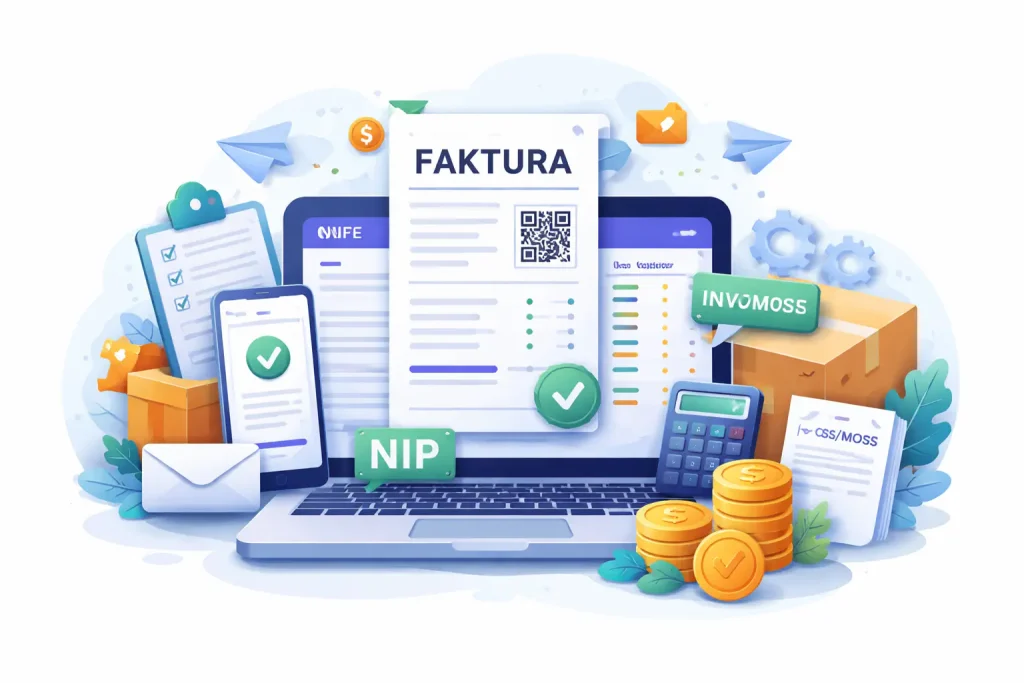
Właśnie tu wchodzi Fakturownia WooCommerce, ta wtyczka pozwala spiąć wystawianie dokumentów i wysyłkę faktury do klienta w jeden, powtarzalny schemat. Raz ustawiasz, testujesz na zamówieniu i temat „faktura nie dotarła” zaczyna znikać z maili.
Fakturownia WooCommerce – co to zmienia w sklepie?
Faktury potrafią zjeść czas bardzo szybko. Klient pisze „poproszę fakturę”, potem „nie dotarła”, potem księgowość chce PDF „na już”. A Ty zamiast robić swoje, przeklikujesz zamówienia i dosyłasz dokumenty ręcznie.
Fakturownia WooCommerce ogarnia to w prosty sposób: łączy WooCommerce z Fakturownią i pozwala wystawiać dokumenty do zamówień (faktury, korekty, rachunki, proformy, paragony), a potem automatycznie wysyłać je do klienta. Najważniejsze jest to, że możesz też ustawić, dla jakiego statusu zamówienia faktura ma się sama wystawić i polecieć dalej, więc to nie musisz pamiętać żeby coś kliknąć.
Faktura w mailu klienta – jak to wygląda po stronie kupującego?
Po wystawieniu faktury wtyczka potrafi wysłać ją klientowi tak, jak ludzie tego oczekują. Ma być prosto i „do przekazania dalej”. W praktyce klient dostaje e-mail ze sklepu, gdzie jest link do pobrania PDF i jednocześnie PDF w załączniku, bez szukania i bez proszenia o dosyłkę.
Druga rzecz, która robi robotę przy powrotach po dokument “po czasie”, to dostęp z poziomu konta klienta. Faktury mogą być też widoczne w „Moim koncie”. To ucina klasyczne „nie mogę znaleźć tej faktury sprzed miesiąca” i zmniejsza liczbę wiadomości do sklepu.
Klasyczny błąd ustawień wtyczki
Najczęstszy numer to ustawienie automatu tak, że dokument ma się wystawić albo wysłać w momencie, który nie pasuje do realnego przebiegu zamówienia. Wtyczka działa w oparciu o statusy zamówienia. Wybierasz status, przy którym faktura ma się automatycznie wystawić i polecieć do klienta. Jeśli u Ciebie ten status prawie nie występuje (albo nikt go nie ustawia), to faktury nie będą działały prawidłowo.
Drugi błąd to ustawienie zbyt wcześnie. Zamówienie jeszcze żyje (zmiany, dopłaty, anulacje), a dokument już poszedł. I wtedy zaczyna się klasyka: korekty, ręczne prostowanie, tłumaczenie klientowi. Dlatego tu nie wygrywa „ustawię najszybciej jak się da”, tylko „ustawię wtedy, kiedy sprzedaż jest faktycznie domknięta w moim procesie”.
Konto w Fakturowni, API token i pierwsze połączenie z WooCommerce
Żeby Fakturownia WooCommerce w ogóle zaczęła wystawiać dokumenty, musisz ją połączyć z Twoim kontem w Fakturowni. To nie jest żadna magia – wtyczka potrzebuje dwóch rzeczy. Twojej subdomeny konta w Fakturowni i tokena API, czyli klucza dostępu. Potem w panelu WooCommerce wpisujesz te dane, klikasz test połączenia i dopiero wtedy zaczyna to działać jak trzeba.
Warto tu zrobić jedną rzecz. Po sparowaniu od razu robisz testowe zamówienie i sprawdzasz, czy wtyczka widzi zamówienie i potrafi wystawić dokument. Jeżeli w Fakturowni masz więcej niż jedną firmę/dział, wtyczka pozwala też wskazać właściwą firmę (żeby dokumenty nie lądowały w złym miejscu).
Automatyzacja po statusach zamówienia
To jest najważniejsza część całej układanki, bo właśnie tutaj ludzie najczęściej robią „odwrotnie”. Fakturownia WooCommerce pozwala ustawić, czy dokumenty mają powstawać ręcznie, zawsze automatycznie, albo dopiero wtedy, gdy klient zaznaczy w checkoutcie „chcę fakturę”. I dopiero do tego dobierasz statusy zamówienia, przy których faktura ma się wystawić. Możesz wybrać nawet kilka statusów, więc da się to dopasować do tego, jak realnie działa Twój sklep.
Druga rzecz to wysyłka. Wtyczka ma opcję automatycznego wysyłania faktur po wystawieniu. To jest dokładnie ten moment, który robi robotę w obsłudze klienta, bo dokument leci sam, a nie „jak ktoś pamięta”. Przy okazji wtyczka potrafi dodać pole NIP w zamówieniu i spiąć je z logiką „chcę fakturę”. Więc nie musisz kombinować z osobnymi polami i ręcznym przepisywaniem danych.
Proforma i pobranie – ustawienia, które ratują sytuacje
Jeśli sprzedajesz rzeczy, gdzie klient najpierw chce dokument do opłacenia, a dopiero potem płaci, to proforma jest często po prostu wygodniejsza niż wystawianie faktury. Fakturownia WooCommerce obsługuje faktury proforma i pozwala ustawić jej termin płatności. A także zdecydować, przy jakim statusie zamówienia proforma ma się wystawić i czy ma się wysyłać automatycznie po wygenerowaniu. Dzięki temu nie robisz proform „z palca”, tylko masz stały schemat.
Przy płatności za pobraniem wtyczka też ma sensowne podejście. Możesz ustawić termin płatności, który pojawi się na dokumentach „wysyłkowych”, właśnie pod zamówienia z metodą „za pobraniem”. To drobiazg, ale potem nie ma zdziwienia, że dokument wygląda jakby był opłacony, skoro realnie płatność jest dopiero przy odbiorze.
NIP, ZW, podstawa zwolnienia, PKWiU
W Fakturownia WooCommerce fajne jest to, że temat NIP-u nie musi być dodawany osobnymi polami. Wtyczka potrafi dodać pole NIP w checkoutcie i pilnować, żeby klient nie wpisał bzdur (za krótko, za długo, spacje, znaki). Jeśli chcesz to zrobić po ludzku, możesz też spiąć NIP z checkboxem „chcę fakturę”. Wtedy pole nie straszy każdego kupującego, tylko pojawia się wtedy, kiedy ma sens.
Druga rzecz, która czasami jest niezbędna, to obsługa stawki ZW. Ustawiasz w WooCommerce stawkę, którą traktujesz jako ZW, a do tego możesz dopisać powód zwolnienia. Jeżeli masz sklep, gdzie tylko część produktów jest zwolniona, da się to ogarnąć sensownie przez PKWiU produktu (jako atrybut). Dzięki temu nie kończy się na ręcznym poprawianiu faktur po wystawieniu.
Sprzedaż w UE – OSS/MOSS
Jeśli sprzedajesz do innych krajów UE, to zwykle nie chodzi o to, żeby „mieć OSS”, tylko żeby dokumenty przestały wyglądać jak przypadek. Fakturownia WooCommerce ma wsparcie dla dokumentów zgodnych z OSS i MOSS oraz pozwala ogarniać temat faktur zagranicznych/walutowych, bez ręcznego przepisywania danych z zamówień.
I jedna ważna rzecz – tu nie wygrywa „włączę i będzie”. Zawsze najważniejsze są testy. Robisz jedno testowe zamówienie z adresem w innym kraju (tak jak realnie sprzedajesz), sprawdzasz, jakie podatki policzył WooCommerce i czy na dokumencie w Fakturowni wygląda to dokładnie tak samo. Jeśli masz różne stawki w zależności od kraju albo rodzaju klienta, to lepiej wyłapać rozjazd na teście, niż po tygodniu na realnych fakturach.
Magazyn i synchronizacja dwustronna (SKU/ID, webhook)
Synchronizacja magazynu w Fakturownia WooCommerce jest opcjonalna, ale jak ją ustawisz dobrze, to robi ogromną robotę. Stany w sklepie i w Fakturowni mogą się aktualizować dwustronnie. W praktyce działa to tak, że wystawienie dokumentu (np. faktury) w sklepie aktualizuje stan w Fakturowni. A zmiany zrobione w Fakturowni (np. dokument magazynowy, sprzedaż poza sklepem) mogą wracać do WooCommerce automatycznie webhookiem. Całość opiera się o SKU albo ID produktu w Fakturowni.
Najczęściej to zaczyna się „sypać” nie dlatego, że magazyn nie działa, tylko przez detale. Produkt nie ma włączonego zarządzania stanem w WooCommerce, SKU jest puste albo zdublowane, albo serwer/CDN blokuje webhook (i sklep nie dostaje informacji o zmianie). Jest też jedno ograniczenie, o którym warto wiedzieć. Jeśli ten sam produkt masz w kilku magazynach w Fakturowni, do sklepu może wracać suma stanów, a nie stan z jednego, wybranego magazynu. Dlatego najlepsze wdrożenie to takie, gdzie zaczynasz od małego testu na kilku produktach i dopiero potem podpinasz cały asortyment.
Typowe problemy i szybka diagnoza, bez grzebania w kodzie
Najczęściej to nie jest „zepsuta wtyczka”, tylko drobiazg w konfiguracji albo coś po drodze ucina komunikację. Jeśli dokumenty w ogóle się nie wystawiają, pierwsze co sprawdzasz to połączenie z Fakturownią. Czy masz dobrą subdomenę konta, czy token API jest aktualny i czy na pewno został wklejony bez spacji na końcu. To brzmi banalnie, ale serio – w praktyce połowa „awarii” kończy się na tym etapie.
Drugi klasyk to dokumenty się wystawiają, ale klient ich nie dostaje. Tu zwykle winny jest mail, nie faktura. WooCommerce potrafi wysyłać maile niestabilnie, jeśli hosting ma słabą pocztę albo ktoś ma źle ustawiony SMTP. Najlepiej wystaw dokument i sprawdź, czy sklep wysyła jakiekolwiek maile transakcyjne (np. „zamówienie w trakcie realizacji”). Jak nie, to najpierw naprawiasz wysyłkę maili, a dopiero potem oceniasz faktury.
Trzecia rzecz to statusy. Ustawiasz automat „wystaw i wyślij”, ale w Twoim sklepie ten status prawie nigdy nie wpada (albo ktoś go nie klika). Efekt jest taki, że wszystko wygląda jakby było ustawione, a faktury „czasem” się pojawiają. Tu pomaga znowu jeden prosty nawyk – jedno testowe zamówienie i ręczne przejście przez statusy, które masz w procesie, żeby zobaczyć, gdzie dokładnie ma się odpalić wystawienie i wysyłka.
Komu zlecić wdrożenie, żeby faktury leciały do klientów?
Jeśli masz prosty sklep i ogarniasz WordPressa, samo wgranie wtyczki jest łatwe. Problem zaczyna się wtedy, kiedy chcesz, żeby to działało „jak trzeba”, a nie „jakoś”. Kiedy wystawiamy dokument, kiedy wysyłamy, co robimy z proformą, jak ma działać NIP w koszyku, czy dokument ma wpadać też do „Mojego konta”, czy mają być paragony, co z korektami. To są rzeczy, które w małym sklepie robią ogromną różnicę, bo ucinają większość maili od klientów.
Jeżeli zależy Ci na wdrożeniu, które jest przetestowane na Twoim sklepie (statusy, maile, jedno-dwa scenariusze zakupowe, a nie „włączone i zostawione”), to lepiej zlecić to komuś, kto siedzi w WooCommerce na co dzień i wie, gdzie najczęściej to się wywala: na mailach, na statusach albo na checkoutcie. Jeśli chcesz, mogę Ci to ustawić i sprawdzić na żywym sklepie. Tak, żeby faktury faktycznie leciały do klientów, a nie żebyś wracał do ręcznego dosyłania po tygodniu.
Fakturownia WooCommerce – najczęstsze pytania
Poniżej zebrałem pytania, które wracają najczęściej, gdy ktoś chce mieć faktury w mailu i spokój w obsłudze, a nie kolejną rzecz do pilnowania.
Czy klient zawsze dostaje fakturę automatycznie?
Może, ale to zależy od tego, jak ustawisz proces. Możesz ustawić automatyczne wystawianie i wysyłkę, albo zrobić to tylko wtedy, gdy klient zaznaczy, że chce fakturę.
Czy faktura może przyjść jako PDF na maila?
Tak – wtyczka potrafi wysłać klientowi fakturę w wygodnej formie, żeby nie musiał niczego szukać i dopytywać.
Czy da się to spiąć ze statusami zamówień?
Tak i to jest klucz do tego, żeby nie robić tego „odwrotnie”. Wybierasz moment w procesie (status), w którym dokument ma się wystawić i ewentualnie wysłać.
Co z NIP-em w checkoutcie?
Możesz dodać NIP w koszyku i sprawić, żeby cały temat był prosty dla klienta. Najlepiej, gdy NIP nie straszy każdego, tylko pojawia się wtedy, kiedy ma sens (np. przy chęci faktury).
Czy obsłuży proformę albo pobranie?
Tak, da się ogarnąć scenariusze, gdzie klient chce dokument „do opłacenia”, albo płaci dopiero przy odbiorze. Ważne, żeby dobrać do tego właściwy moment wystawienia.
Czy dokumenty są też w “Moim koncie”?
Mogą być, jeśli tak to ustawisz. To wygodne, bo klient wraca po fakturę po czasie bez pisania do sklepu.
Co jeśli maile z WooCommerce nie dochodzą?
Wtedy najpierw naprawiasz wysyłkę maili (hosting/SMTP), bo nawet najlepiej ustawiona faktura nie “poleci”, jeśli sklep ma problem z pocztą.
Czy da się to wdrożyć bez rozjechania sklepu?
Tak, pod warunkiem że robi się test na spokojnie: jedno testowe zamówienie, przejście statusów, sprawdzenie maili i dopiero potem włączanie automatu na produkcji.
MOJE USŁUGI
Sprawdź ofertę dopasowaną do Twojego projektu
Wybierz obszar, w którym potrzebujesz konkretnego wdrożenia, poprawy wyników albo dalszego rozwoju.
Pozycjonowanie SEO
Treści, podstrony, linkowanie i rozwój widoczności strony.
Zobacz ofertę SEOWordPress i WooCommerce
Nowe strony, sklepy, poprawki techniczne i dalszy rozwój.
Zobacz ofertę WWWKampanie Google Ads
Konfiguracja, prowadzenie i optymalizacja kampanii reklamowych.
Zobacz ofertę Google AdsPublikacje sponsorowane i link building
Publikacje, treści i linkowanie dopasowane do branży oraz konkretnego projektu.
Zobacz ofertę publikacji